

windows10系统IE11兼容模式开启方法介绍 windows10兼容模式
admin
2020-12-09 15:03:50
0次
感谢大家的支持和厚爱,小编特意为大家搜集整理有关《windows10系统IE11兼容模式开启方法介绍》的内容,希望在玩游戏的过程中,能够帮到大家。
关键词:windows10兼容模式,win7兼容性设置在哪,win10软件兼容性怎么设置,win10兼容性没了,win10怎么兼容模式运行,兼容模式没有win10,window10ie兼容模式,win7兼容系统,右键兼容模式怎么设置
正文内容:
如果大家觉得这篇《windows10系统IE11兼容模式开启方法介绍》对您有用的话,麻烦您点个赞,多多支持。
关键词:windows10兼容模式,win7兼容性设置在哪,win10软件兼容性怎么设置,win10兼容性没了,win10怎么兼容模式运行,兼容模式没有win10,window10ie兼容模式,win7兼容系统,右键兼容模式怎么设置
正文内容:
现在的电脑一般都是Windows10系统了,windows10系统自带的IE时IE11版本的,但是还是有很多的办公或者是信息管理的系统需要使用IE7、IE8标准的浏览器,新版本无法使用,而win10已经无法安装低版本的IE浏览器这该怎么办呢?这个时候就可以通过IE11浏览器的兼容模式了,那么在哪里设置呢?下面就和我一起来看看吧。
>>>windows10系统使用教程大全

1、进入到windows10系统后,找到并打开IE11浏览器

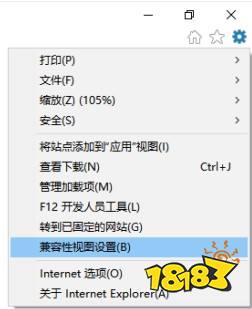
2、点击浏览器右上角的齿轮图标的【设置】选项,选择【兼容性视图设置】点击
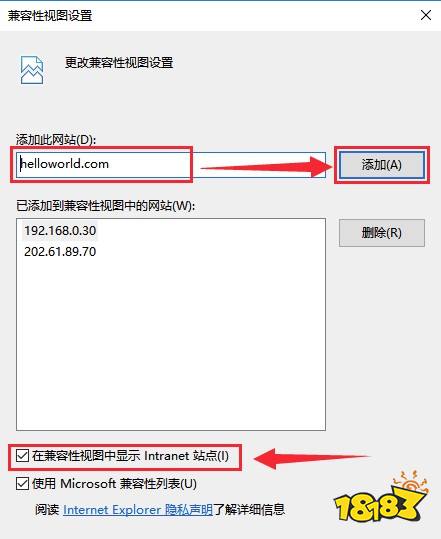
3、在【兼容性视图设置】界面中的【添加此网站】下面的框中输入要设置的网站地址或者IP地址,然后将下方的【在兼容性视图中显示Intranet站点】选项勾选即可
以上就是小编整理的关于windows10系统IE11兼容模式开启方法介绍的相关内容,想了解更多的相关资讯与攻略请关注游戏窝手游网。
如果大家觉得这篇《windows10系统IE11兼容模式开启方法介绍》对您有用的话,麻烦您点个赞,多多支持。
windows10兼容模式
win7兼容性设置在哪
win10软件兼容性怎么设置
win10兼容性没了
win10怎么兼容模式运行
兼容模式没有win10
window10ie兼容模式
win7兼容系统
右键兼容模式怎么设置
模式
方法
系统