

windwos10系统IE11浏览器闪退解决方法介绍 ie11浏览器崩溃怎么解决
admin
2020-12-09 15:03:54
0次
感谢大家的支持和厚爱,小编特意为大家搜集整理有关《windwos10系统IE11浏览器闪退解决方法介绍》的内容,希望在玩游戏的过程中,能够帮到大家。
关键词:ie11浏览器崩溃怎么解决,浏览器自动闪退怎么解决,win10打不开ie11浏览器,window10浏览器闪退,ie浏览器无法响应怎么办,升级ie11闪退,ie11浏览器崩溃,电脑浏览器打开闪退,ie浏览器闪退什么原因
正文内容:
如果大家觉得这篇《windwos10系统IE11浏览器闪退解决方法介绍》对您有用的话,麻烦您点个赞,多多支持。
关键词:ie11浏览器崩溃怎么解决,浏览器自动闪退怎么解决,win10打不开ie11浏览器,window10浏览器闪退,ie浏览器无法响应怎么办,升级ie11闪退,ie11浏览器崩溃,电脑浏览器打开闪退,ie浏览器闪退什么原因
正文内容:
在windows 10系统中微软推出了新的系统浏览器Microsoft Edge浏览器,同时在win10系统中也是有着全新的IE11浏览器,但是有用户在使用IE11浏览器的时候出现打开窗口自动关闭了,或者是打开IE11浏览器卡了一会提示【已停止工作】,这种情况下我们该怎么办呢?下面我就给大家介绍下具体的解决步骤。

1、我们可以按照键盘上的【windows+R】键,输入【inetcpl.cpl】,或者也可以直接打开IE浏览器,点击右上方齿轮图标,然后选择【Internet选项】,打开【Internet属性】窗口

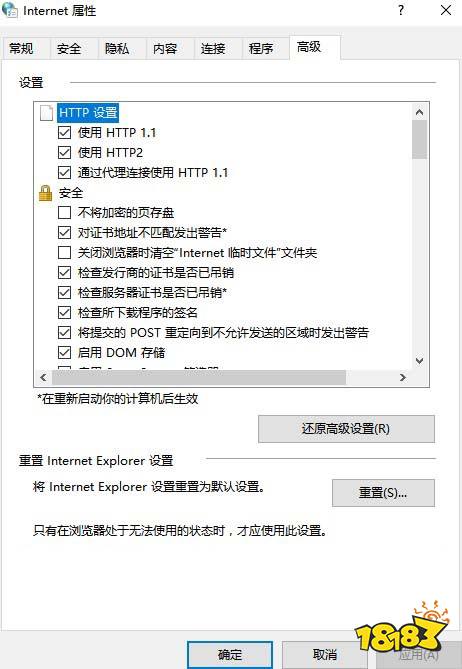
2、在弹出的【Internet属性】窗口中选择上方的【高级】选项卡进入
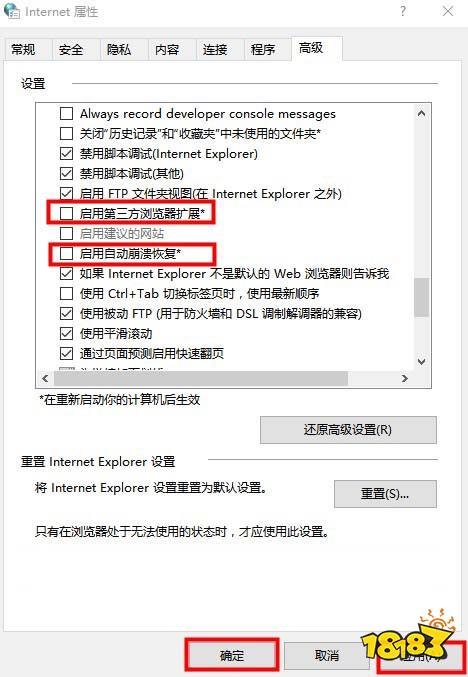
3、然后在【高级】选项卡下面找到【启用第三方浏览器扩展】和【启用自动崩溃恢复】选项,将前面的勾选取消,然后点击【应用】在选择【确定】,最后重启电脑即可
以上就是小编整理的关于windwos10系统IE11浏览器闪退解决方法介绍的相关内容,想了解更多的相关资讯与攻略请关注游戏窝手游网。
如果大家觉得这篇《windwos10系统IE11浏览器闪退解决方法介绍》对您有用的话,麻烦您点个赞,多多支持。
ie11浏览器崩溃怎么解决
浏览器自动闪退怎么解决
win10打不开ie11浏览器
window10浏览器闪退
ie浏览器无法响应怎么办
升级ie11闪退
ie11浏览器崩溃
电脑浏览器打开闪退
ie浏览器闪退什么原因
解决方法
浏览器
系统