

像素画,动起来更有趣!
说到像素艺术,第一时间总会回忆起小时候玩的那些FC游戏
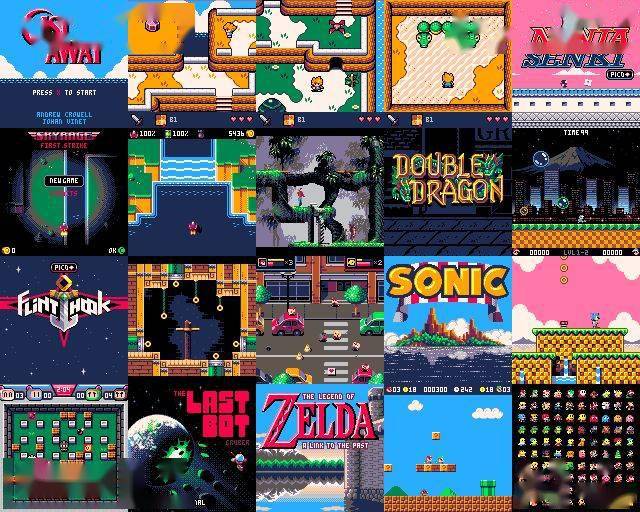
图片来源:slynyrd.com
在那个时代由于硬件设备的限制,能显示的颜色最多只有8种,16种颜色,能表现出来的细节也是非常有限。但即使在如此多限制的条件下,当时的艺术家们创造出来的作品即使现在来看也是非常的美。
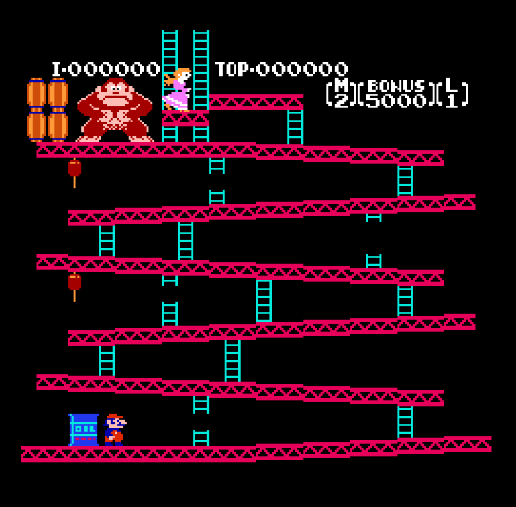
《Donkey Kong - NES》
在现在图形技术如此发达的时代,支持的色彩深度已经超过32位,可以储存4亿多种颜色,早已没有了当初的硬件限制,有许多游戏设计师在 追求更逼真的画面效果 的同时,还依然有许多艺术家想通过像素风来模拟一些复古效果,以获得更加独特的视觉体验。
随便举几个近些年画面不错的像素风的游戏
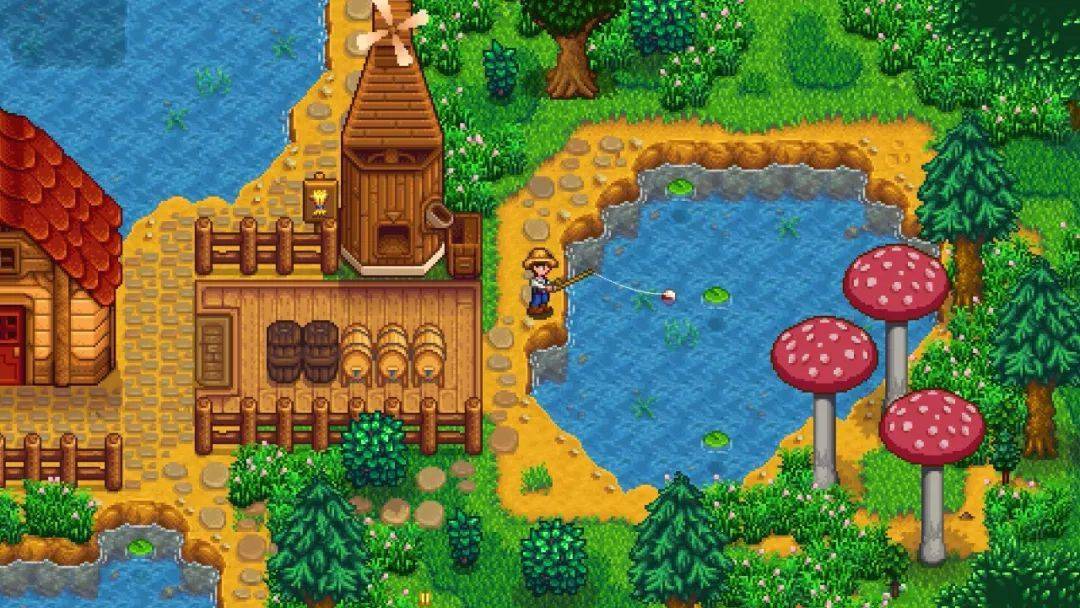
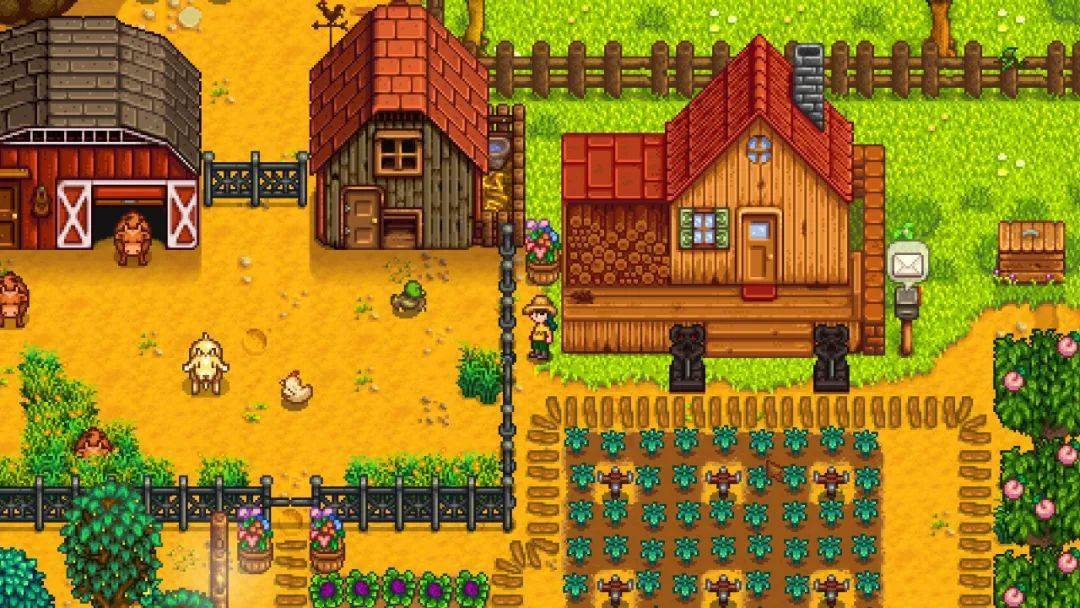
《Stardew Valley》
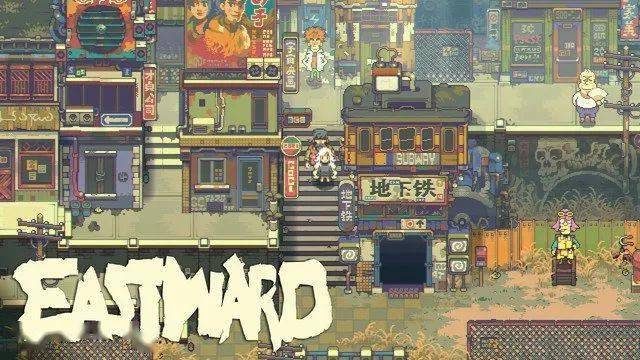
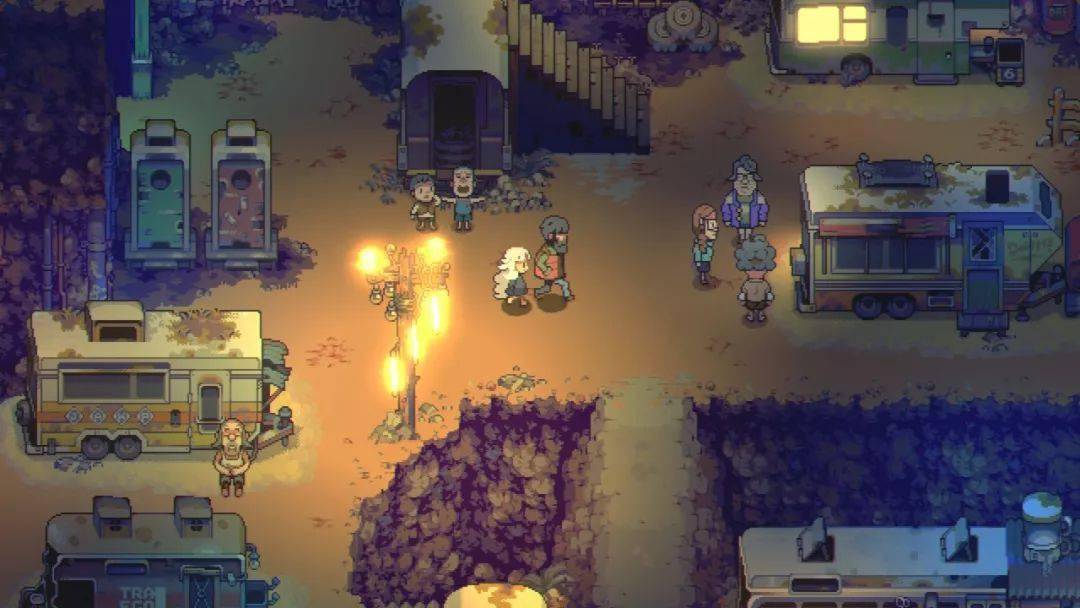
《Eastward》
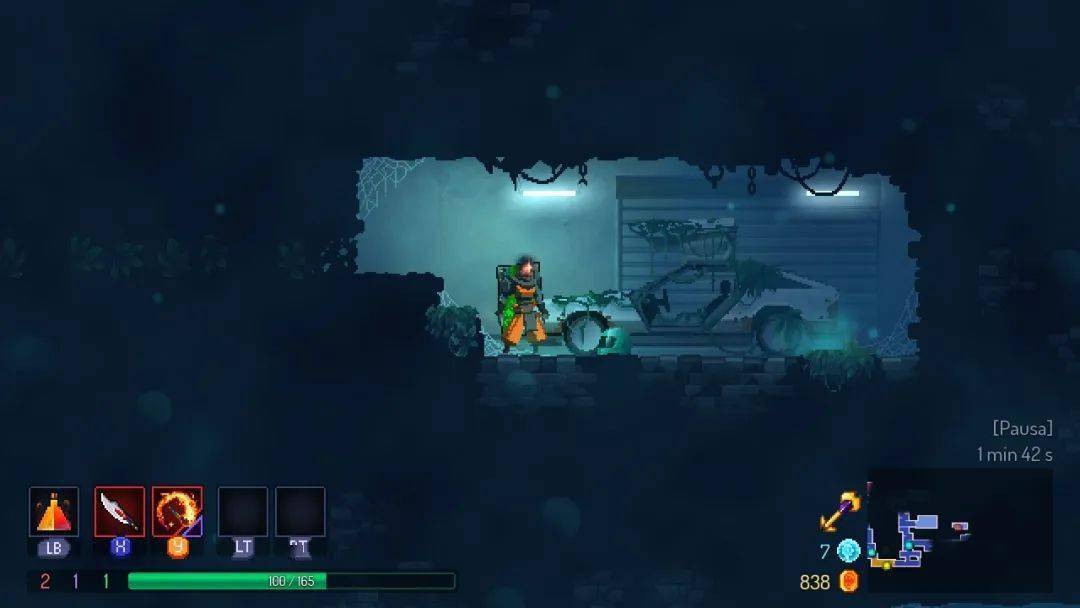
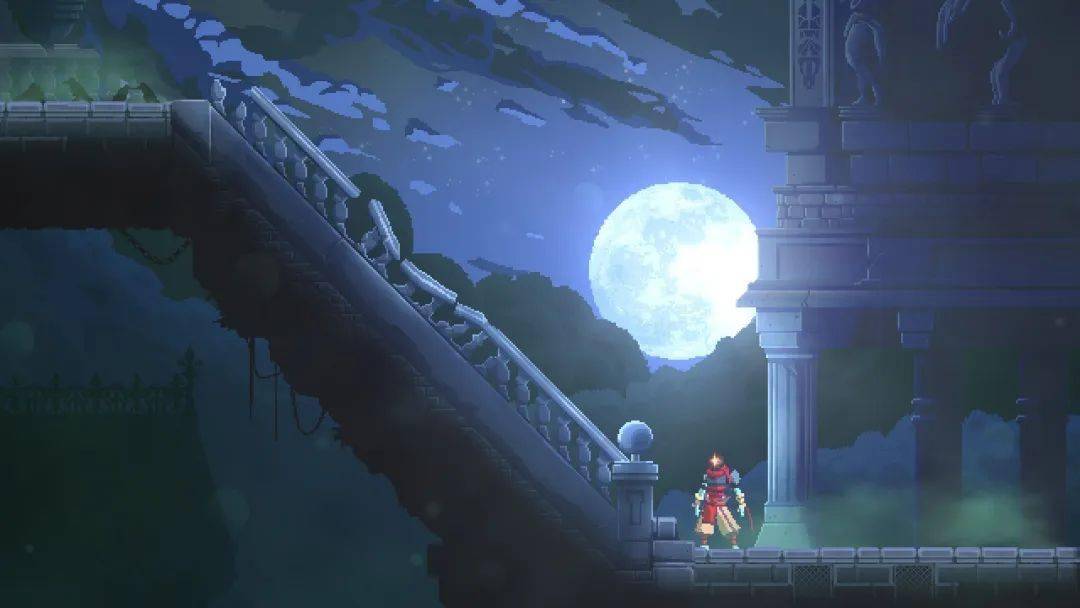
《Dead Cells》
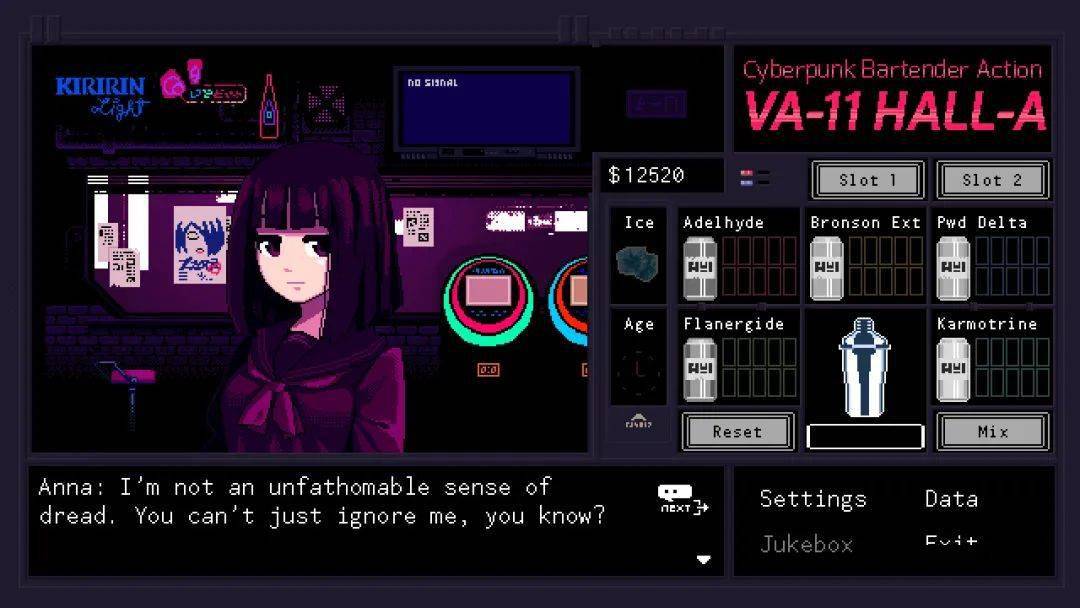
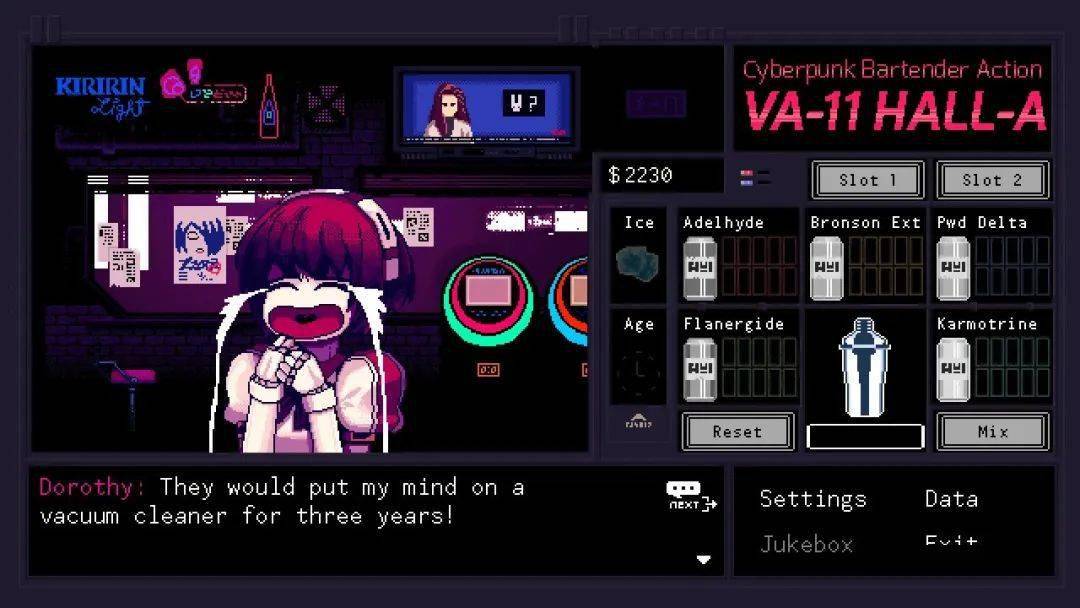
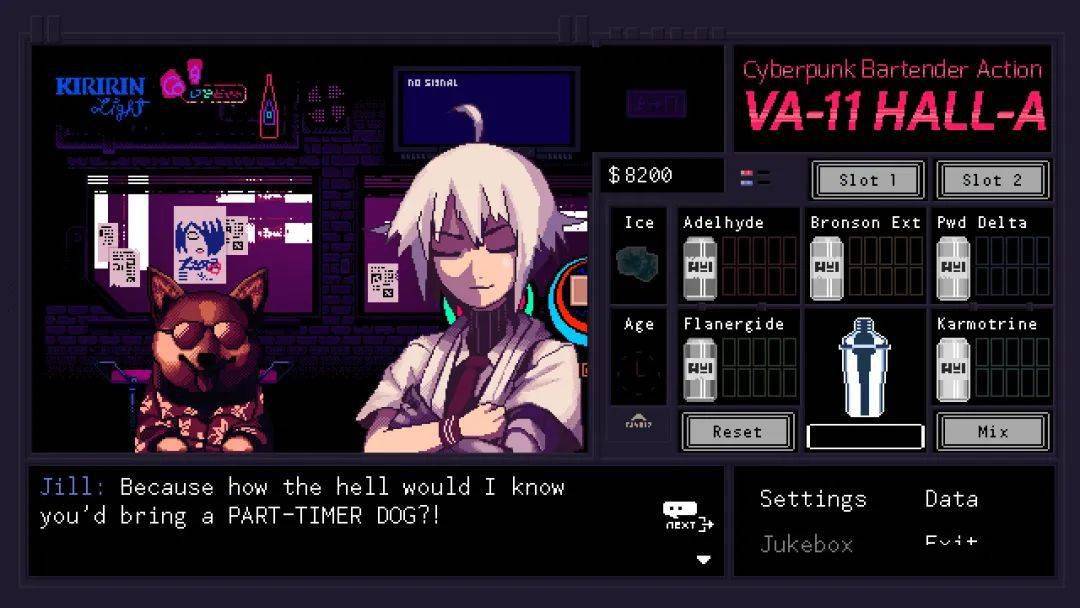
《VA-11 Hall-A: Cyberpunk Bartender Action》
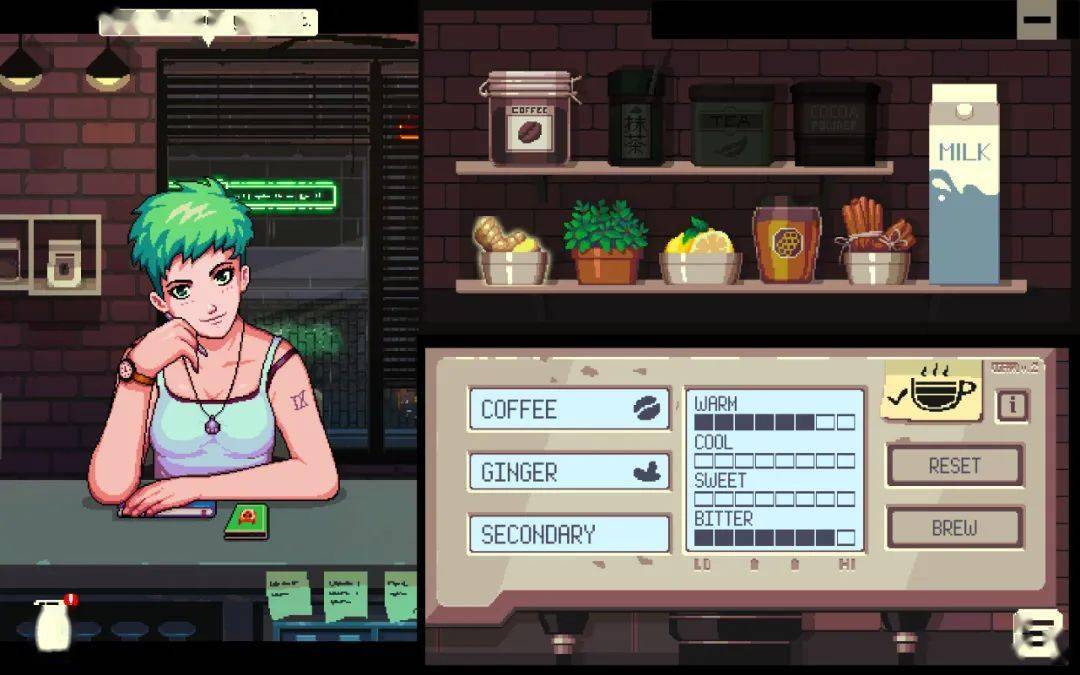
《Coffee Talk》
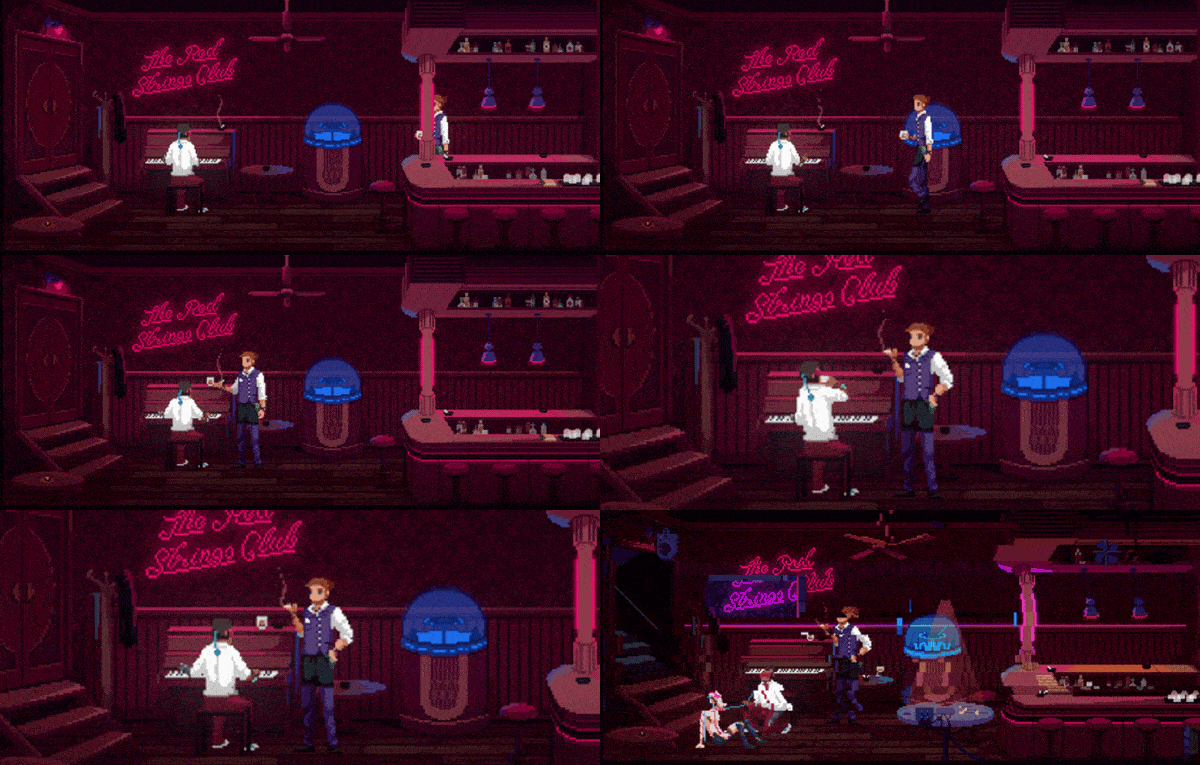
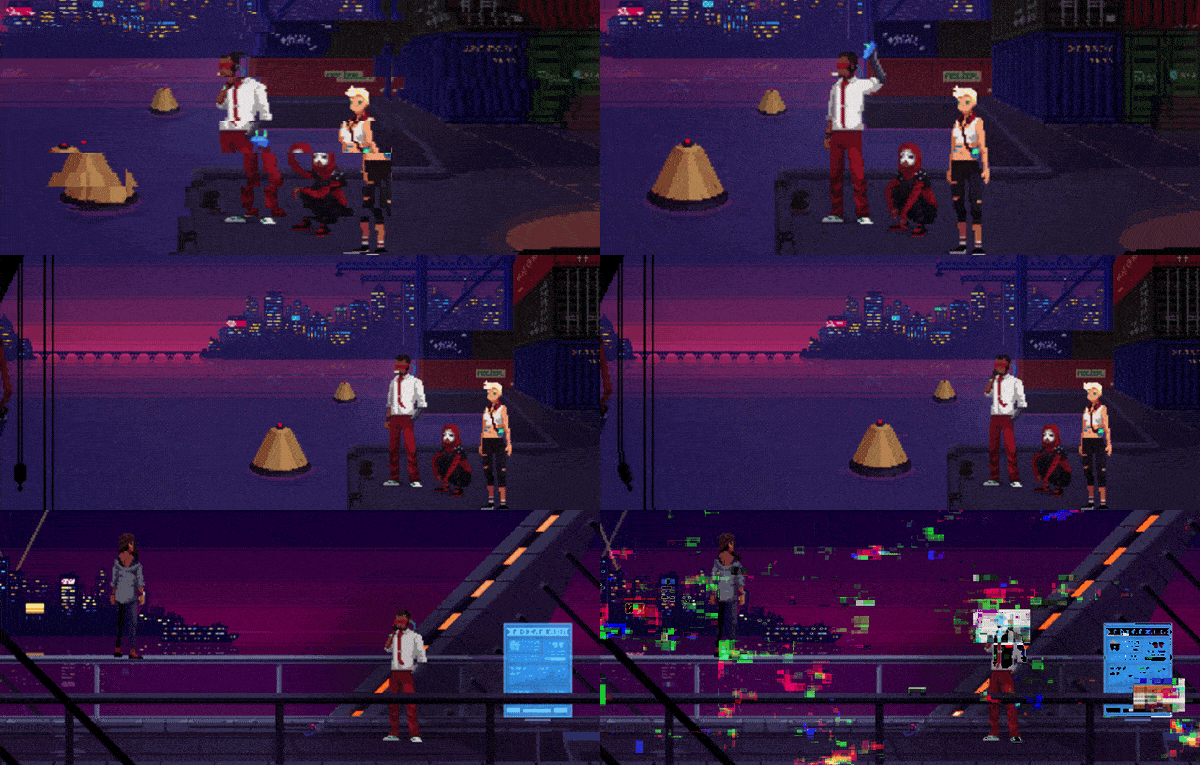
《The Red Strings Club》
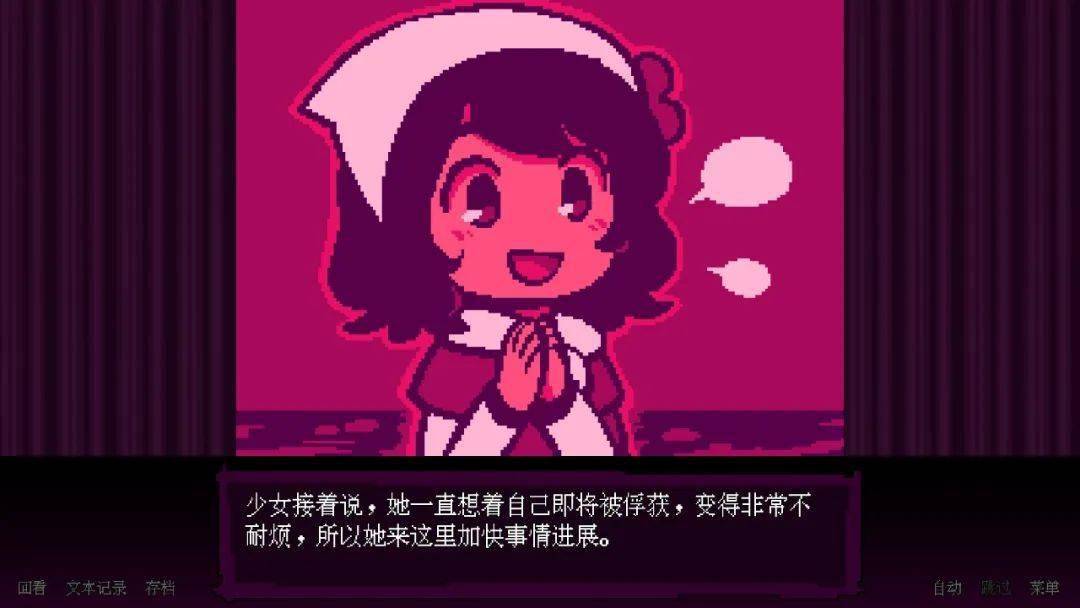
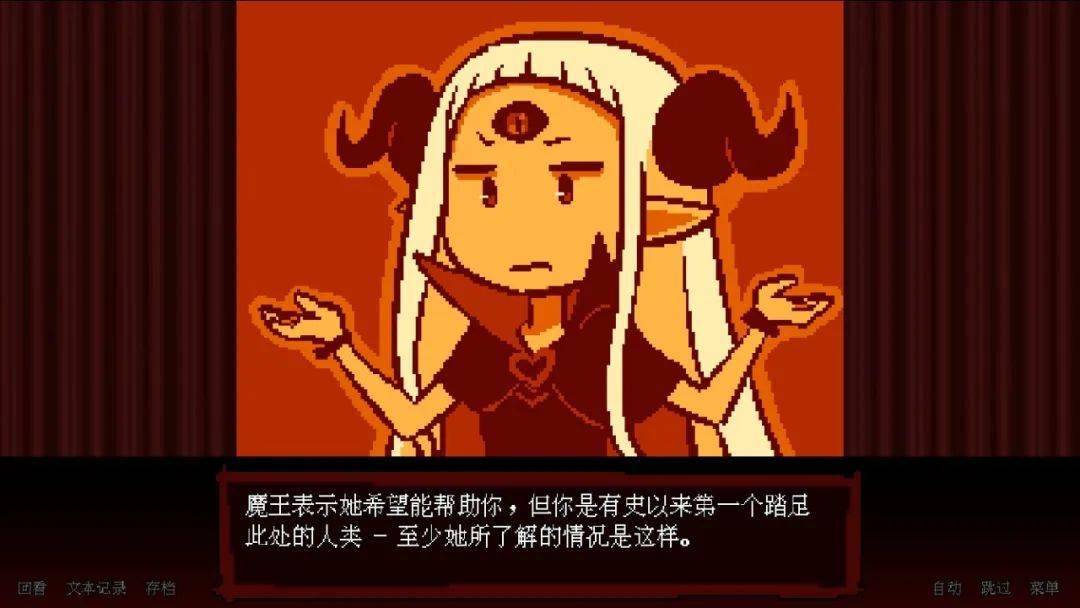
《BAD END THEATER》
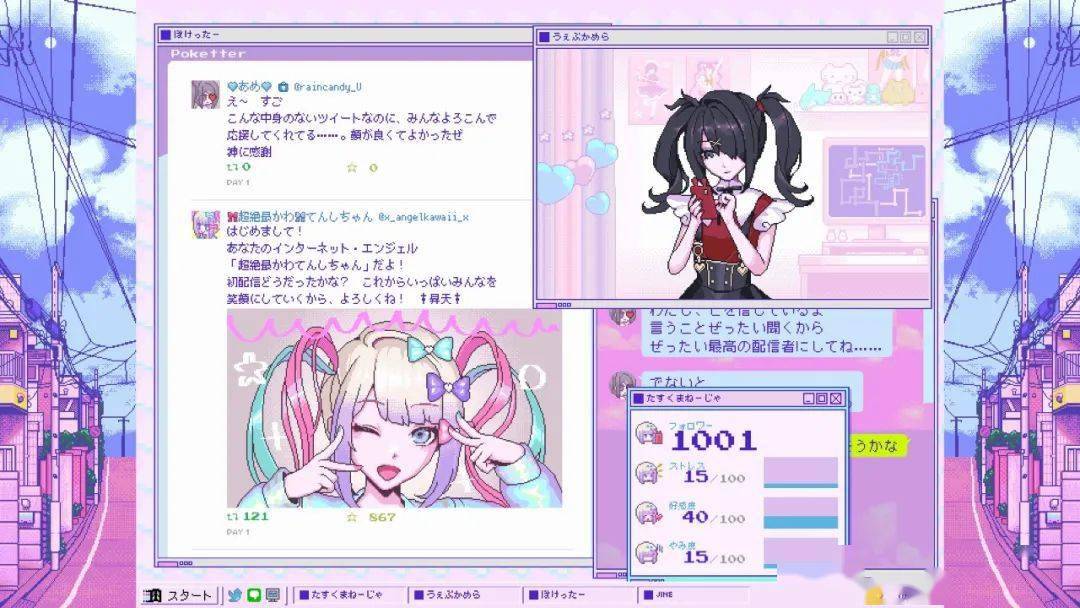
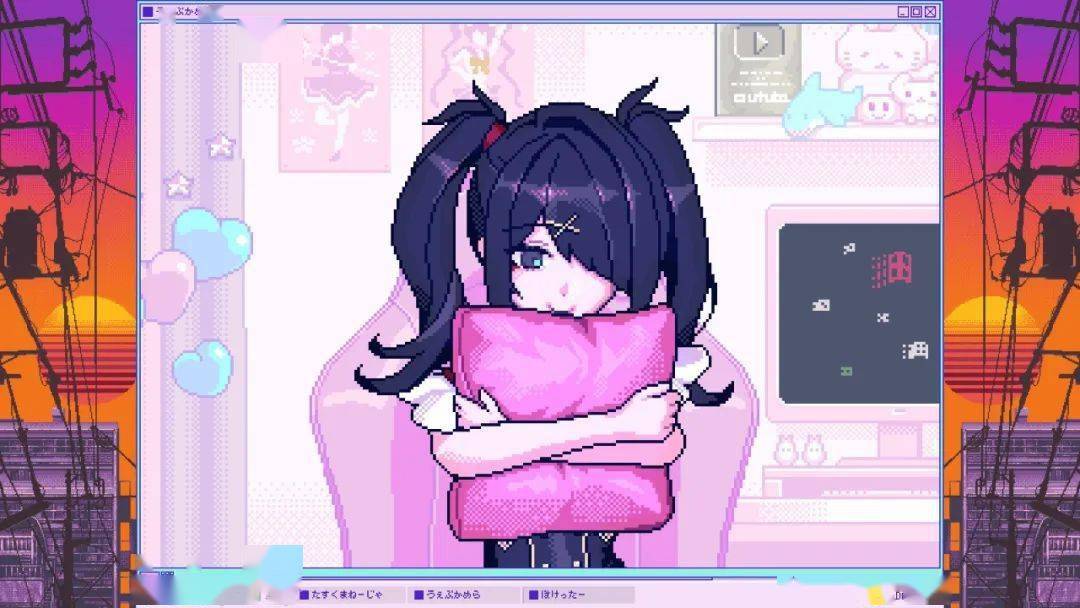
《NEEDY STREAMER OVERLOAD》
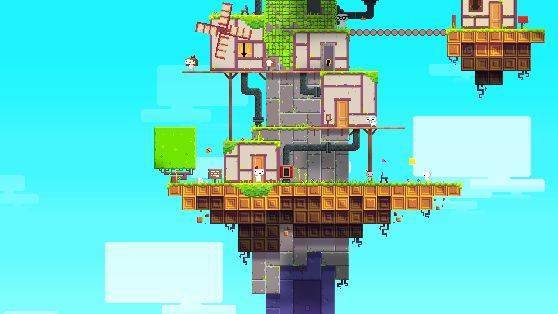
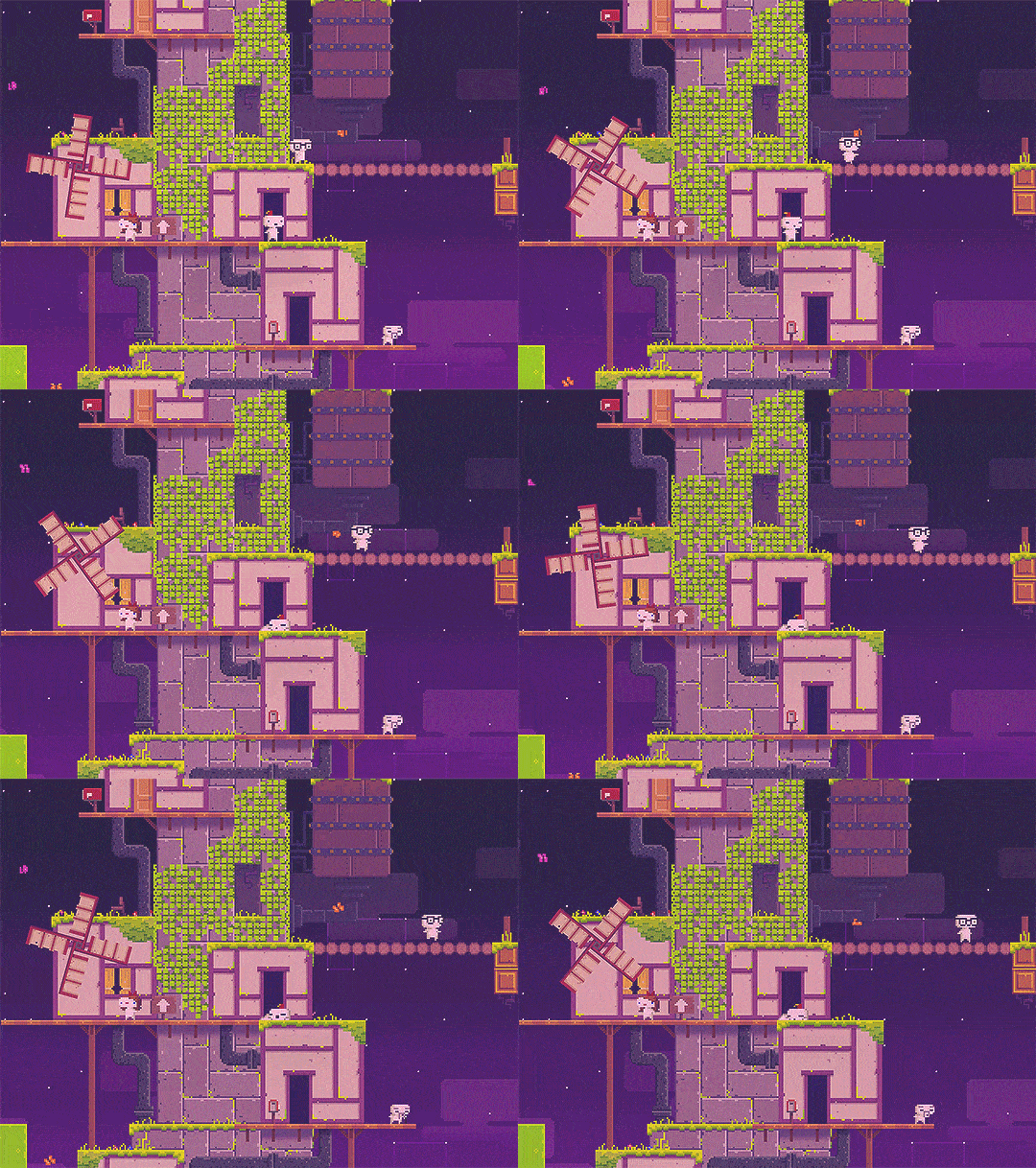
《FEZ》
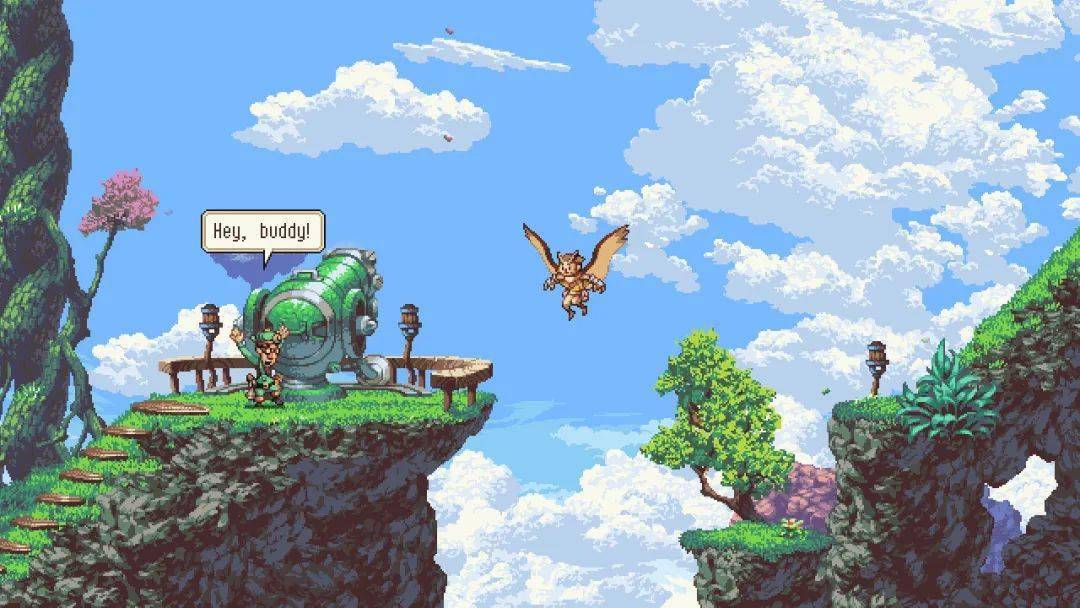
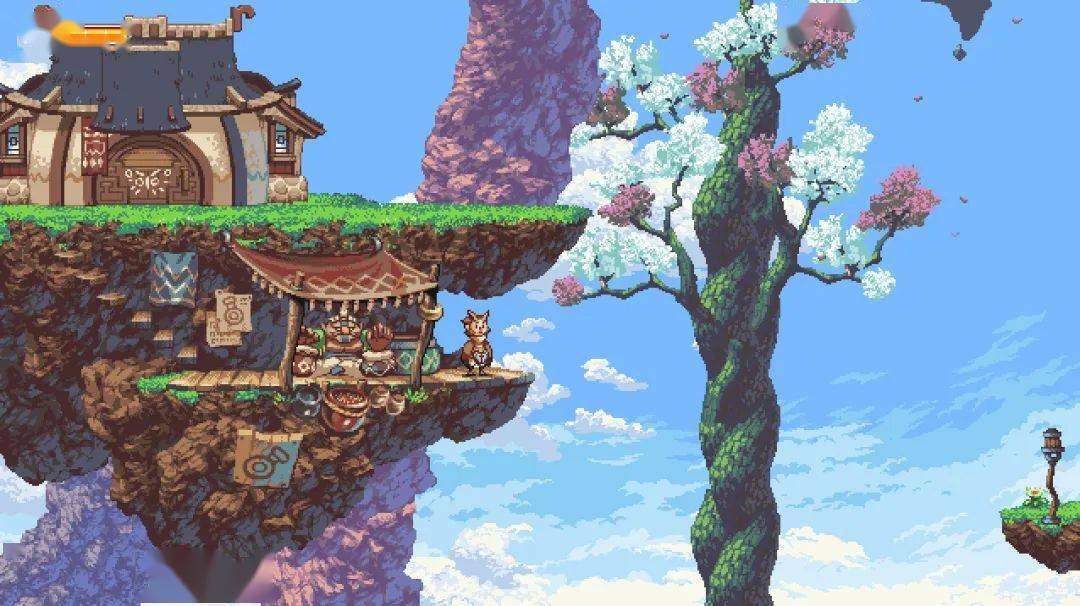
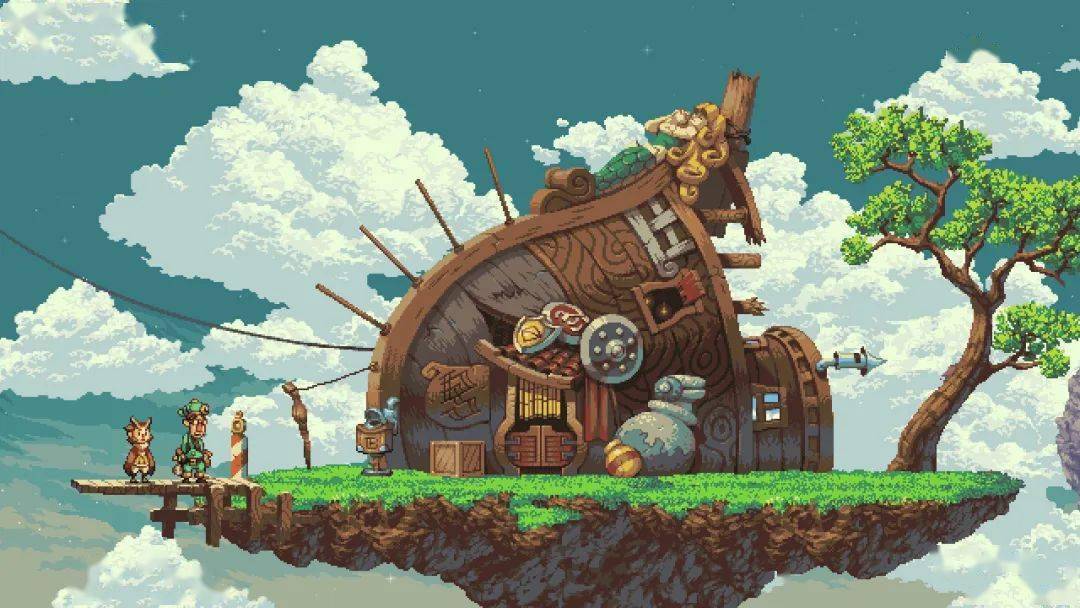
《Owlboy》
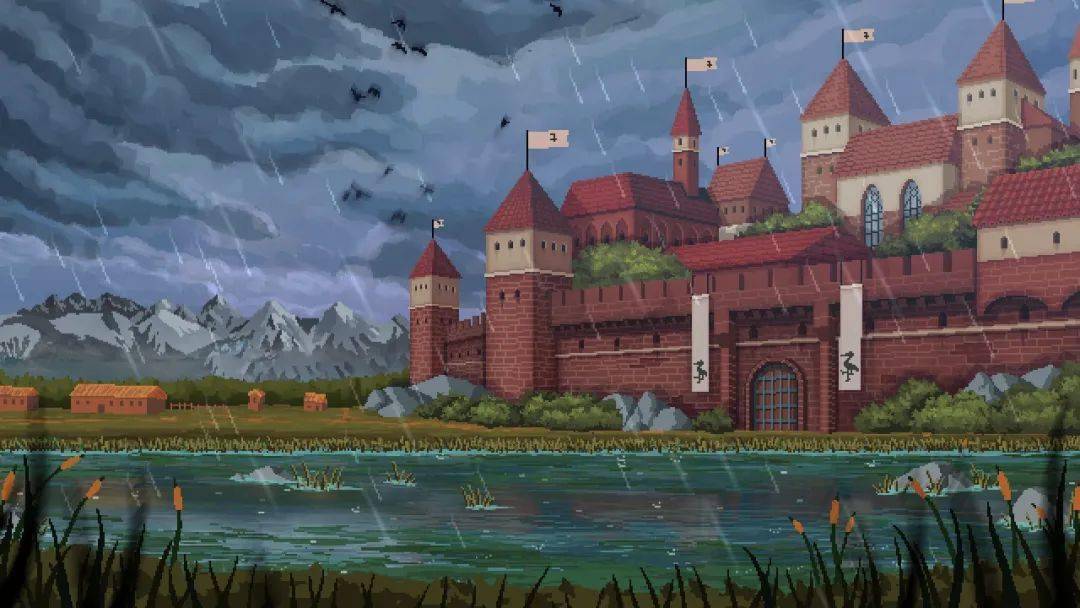
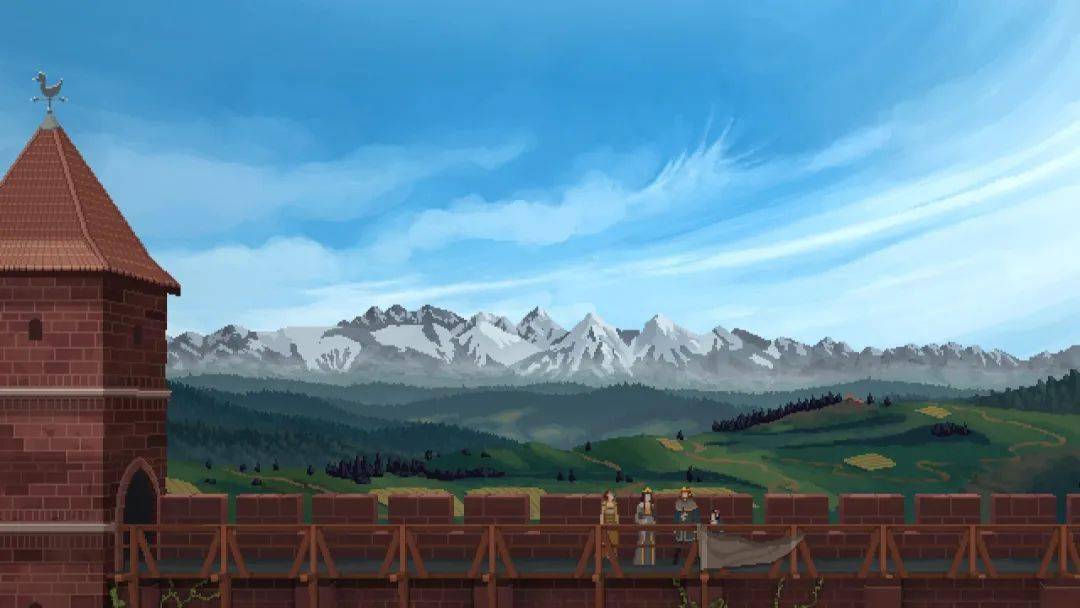
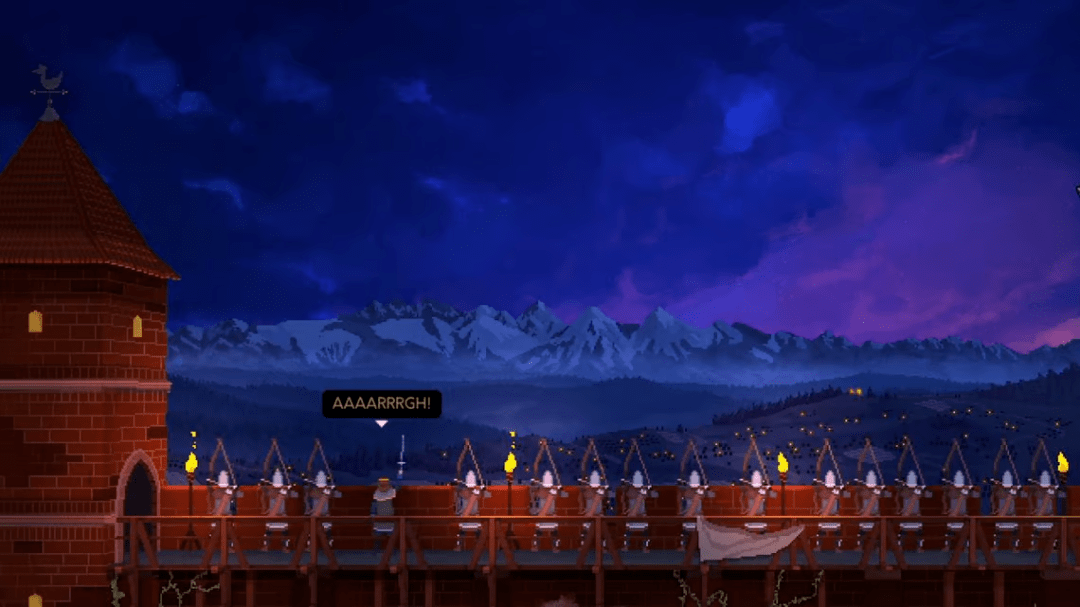
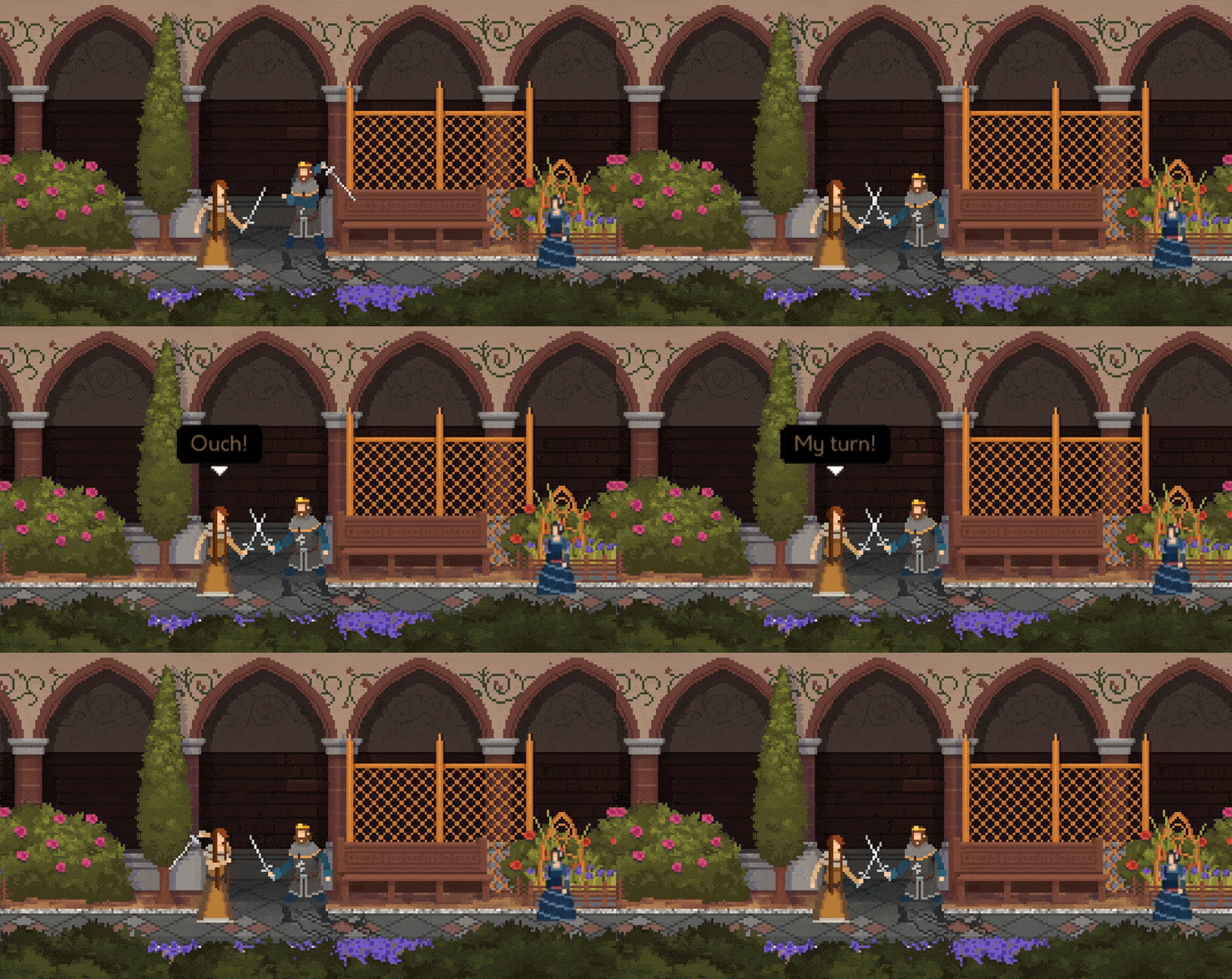
《Yes, Your Grace》
从色彩搭配,光影场景渲染,画面看起来都非常精美!
今天要想分享像素动画的绘制技巧,
游戏设计师 Pedro Medeiros,他曾经制作过一款游戏《Celeste (蔚蓝)》,在制作这款游戏的几年时间里面,他把自己在学习像素艺术过程中解决的问题,制作成了像素绘制的经验技巧的教程, 每周更新一篇,持续了好几年!而且是免费分享的分享!
先来看一张他参与制作的这款游戏的海报,《Celeste》
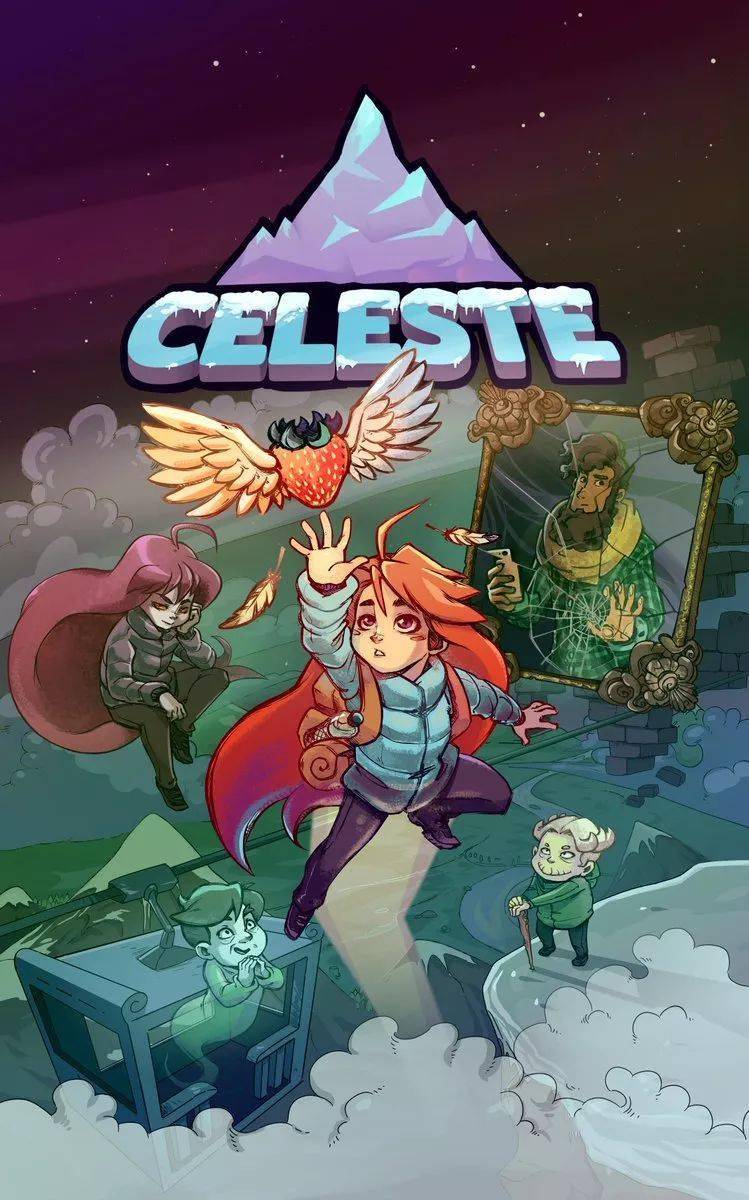
来2张看起来很刺激的GIF!
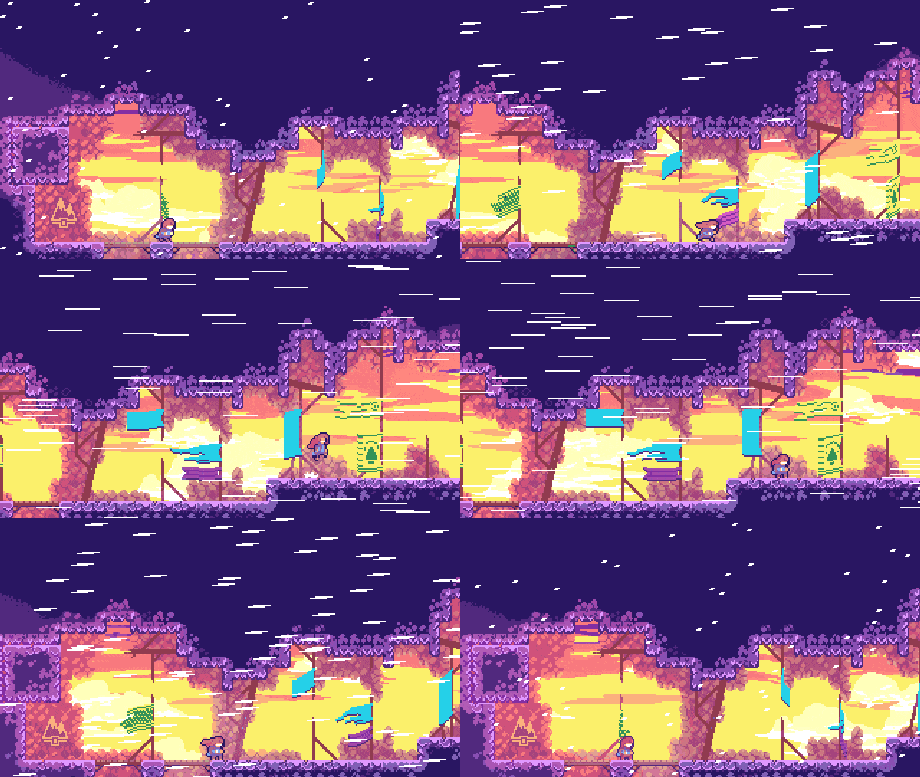
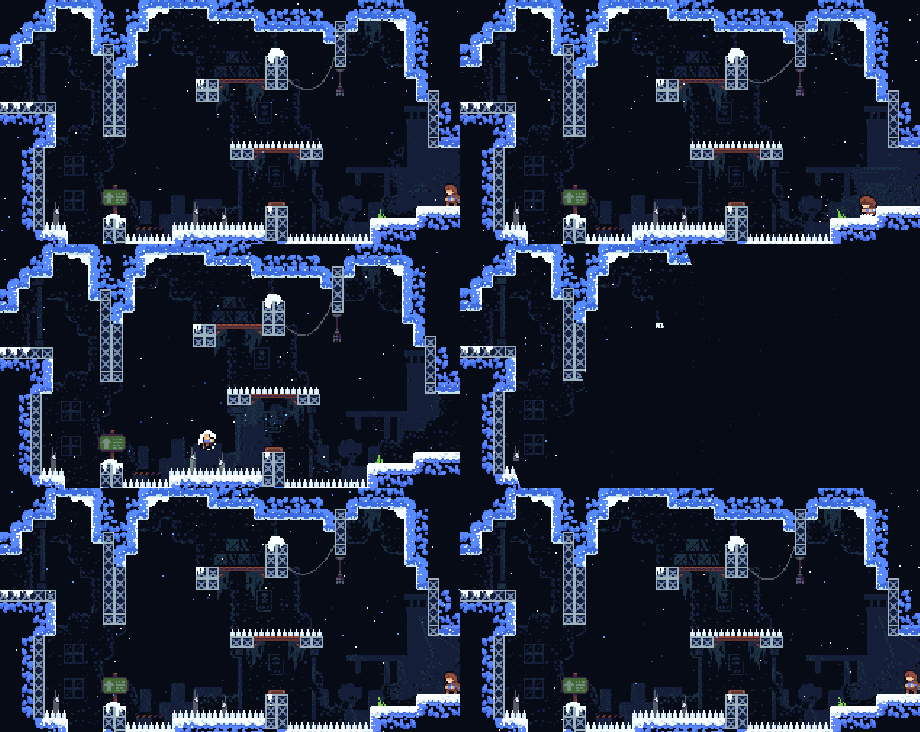
噢,对了。
原文教程是英文的,不过有位热心网友@风农,把它翻译成了中文,连GIF图片里的文字都翻译了!有需要的同学可以去原文网站找到后续的分享。
原文作者 - @saint11
https://www.patreon.com/saint11/posts?tag=tutorial
中文译者 - @风农
废话不多说,看干货!
什么是动画?
动画是由一系列表现动作流程图像,按特定顺序播放,所引起的运动错觉。动画师的工作就是让这个序列看起来尽可能让人信服。
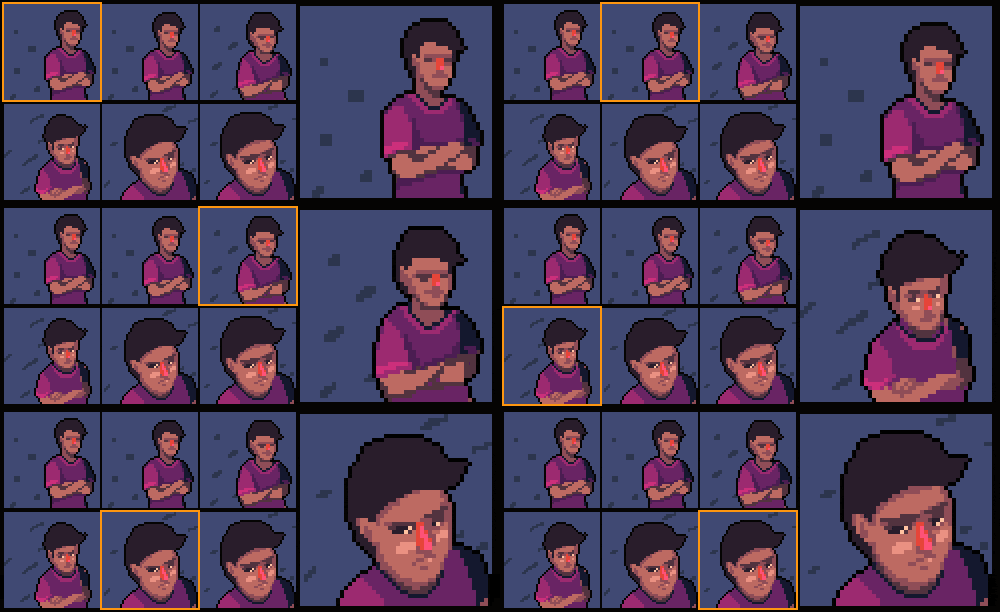
在绘画软件里,就需要用到 时间轴制作它。PS里面也有时间轴工具,而这里推荐另一款专门绘制像素画的软件 Aseprite
时间轴是一种在单个文件里表现多个图像的方法。每一列都是完整的图像,上面有一个编号,我们称之为 帧。
画动画有非常多的技巧,比如应该按什么顺序绘制每一帧,如何去优化,不过我们暂时先讲最简单的一种技巧: 逐帧动画。
这样就是一个具有 “连续动作” 的动画,它的每一个动作变化,都是按顺序一帧一帧直接画的,简单来说,全是体力活。
当然,这里也有小技巧,就是先画出关键帧,再补充中间过渡的动作变化。
迪士尼有个经典的动画教程《动画的12项基本法则》,里面有教你如何画出一个弹跳的小球。我们就以这个来举例。创建一个 32 x 32 像素大小的的画布。
第一帧,我们称为 "静止帧" 或"起始帧",它是整个动画的概念核心,用于代表动画的风格。把小球放在最底部的位置。
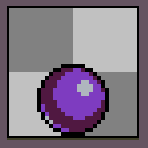
第一帧
然后复制一个图层,把它向上移动 4 个像素。作为第二帧。
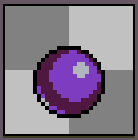
第二帧
以此类推,向上 3px,2px,1px。每次稍微移做出小小的变化。到达顶部之后,停顿1帧,然后反过来往下移动。
最后,像这样的弹跳小球动画,就完成了~
最后导出成 gif 格式,他就可以变成像表情包的动态图了。(没错,表情包也是这么制作的!它本质就是一个 gif 格式的序列帧,明白了吗?)
动画节奏
你可能会发现,尽管它会动了,但感觉差了点意思?和其他的动画比起来,简直就是劣质的PPT。所以,这就是另一个课题,叫 动画节奏。每一帧都有一个播放时长,停留多少秒后,切换到下一帧。
你可以试着改变时间轴的播放速度,让小球在落地后停留一段时间,再跳起来。或者在即将到达顶点时,增加一些等待时间,或者复制多一帧,让动画看起来更加有节奏感。
挤压和拉伸
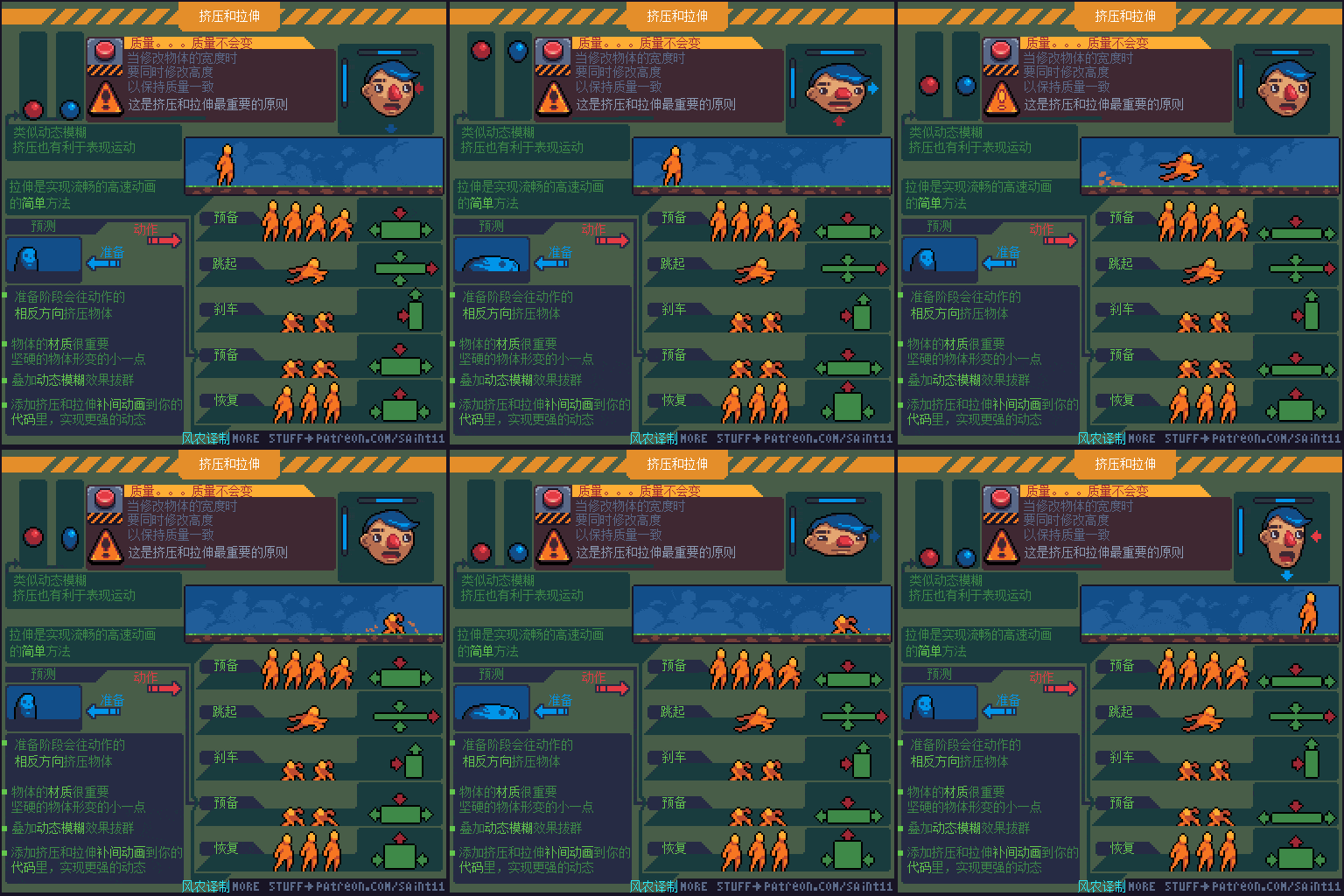
这次给小球做一个简单的改进。在保持小球移动的同时,加入一点挤压和拉伸,挤压和拉伸,是一种让动作看起来更流畅自然的动画技巧,沿着运动方向拉伸或压扁物体,同时还保持整体面积。
玩过美图秀秀的朋友,对 "瘦脸", "瘦腿" 的液化工具,应该非常了解吧~ 试着给小球加一点特效吧。
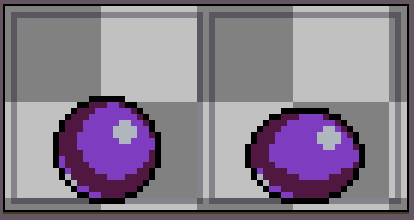
用挤压来预示即将跳跃
起跳帧
复制第一帧,把它水平拉伸,垂直方向压扁,尽量保持整体的体积。 保持体积是非常重要的点,让物体不会看起来变小或变大,只是轻微变型,像在捏一个皮球。这一帧,也叫 " 准备帧",用来预示接下来的动作即将发生变化,有一个准备动作。
落地帧
用同样方式复制并修改球落地时的帧,因为是落地,它受到的动力影响会更大,所以变形的效果可以画的更加夸张点。

落地
想象一下,你正在按压一个皮球,或者一个弹簧。给垂直方向拉伸的同时,向水平方向挤压。而当你松开手的时候,它会恢复原来的形状。这个形变的过程就叫拉伸。
最后,小球看起来是这样的。
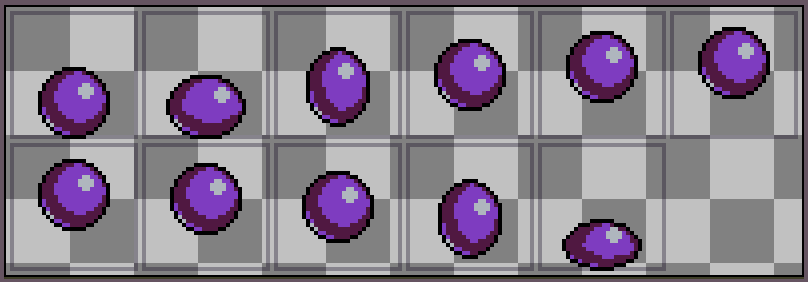
看看 gif 效果
是不是很Q弹
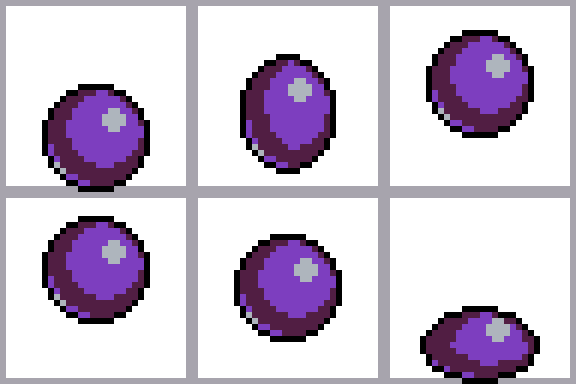
如果你把静止帧和起跳帧去掉,它看起来就会像是在无限循环
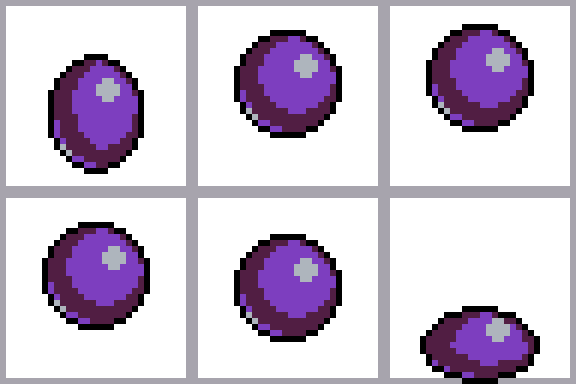
好了,相信你现在以及是跃跃欲试的样子了。建议你可以多尝试一下时间轴,多试试画一些别的动画。
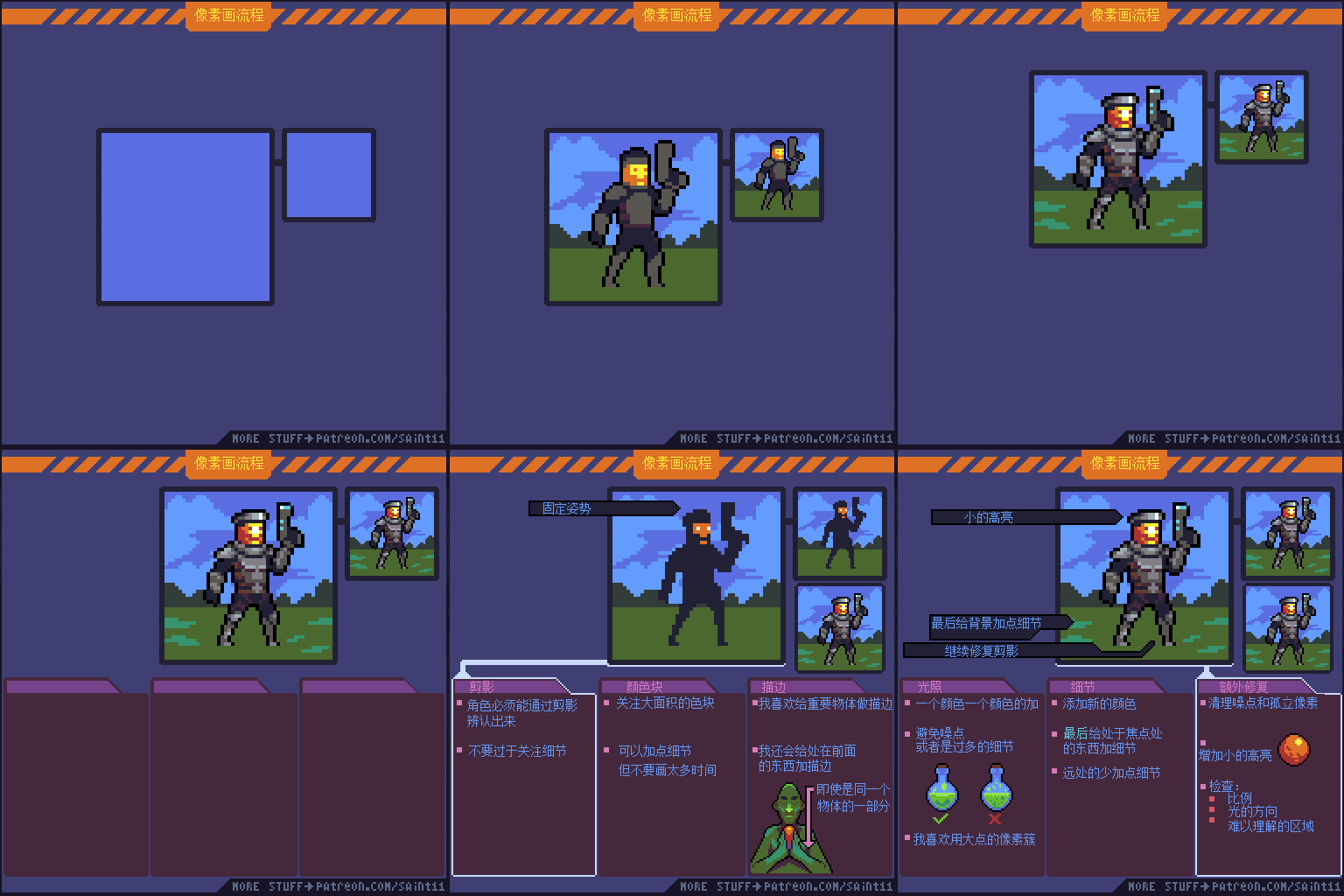
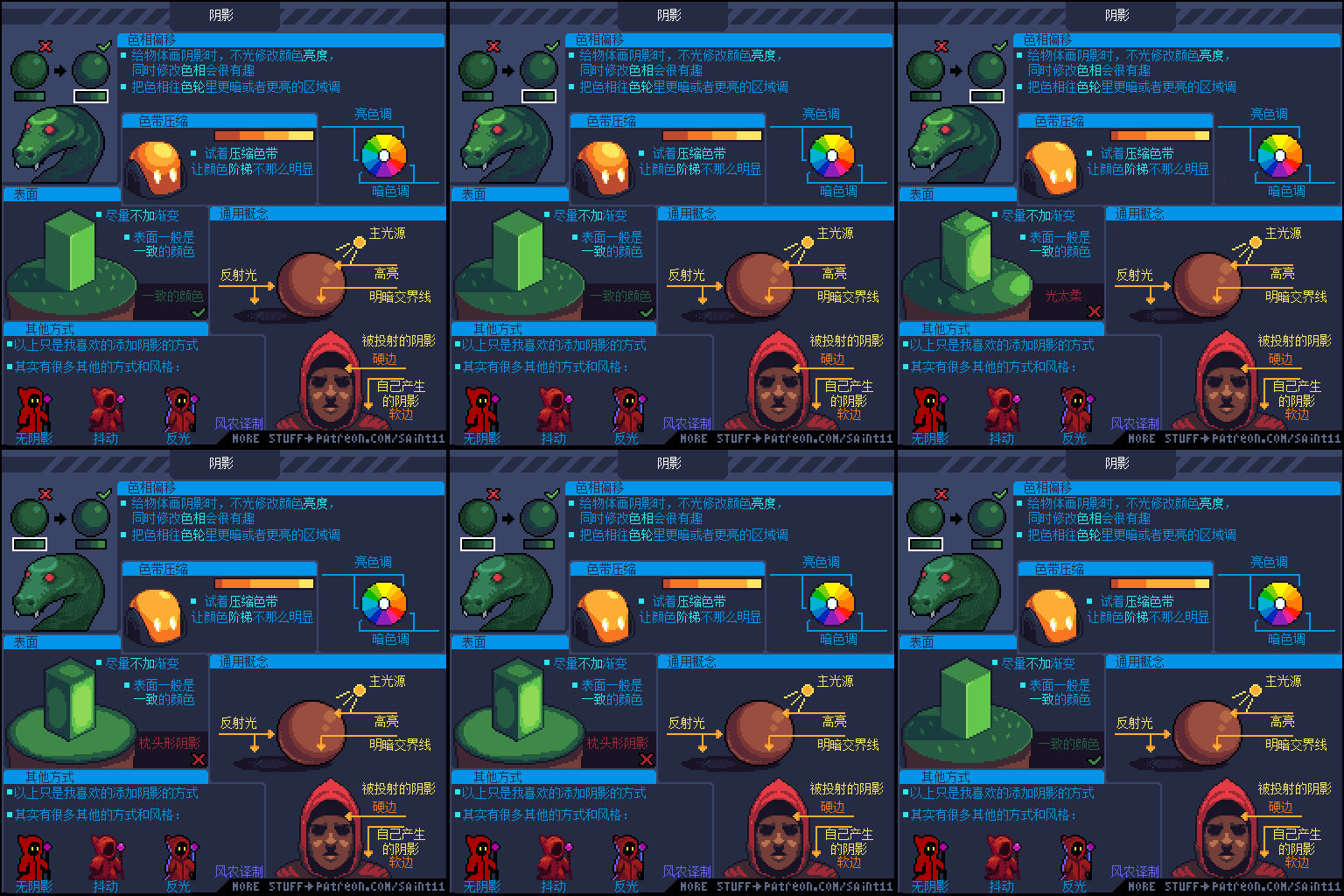
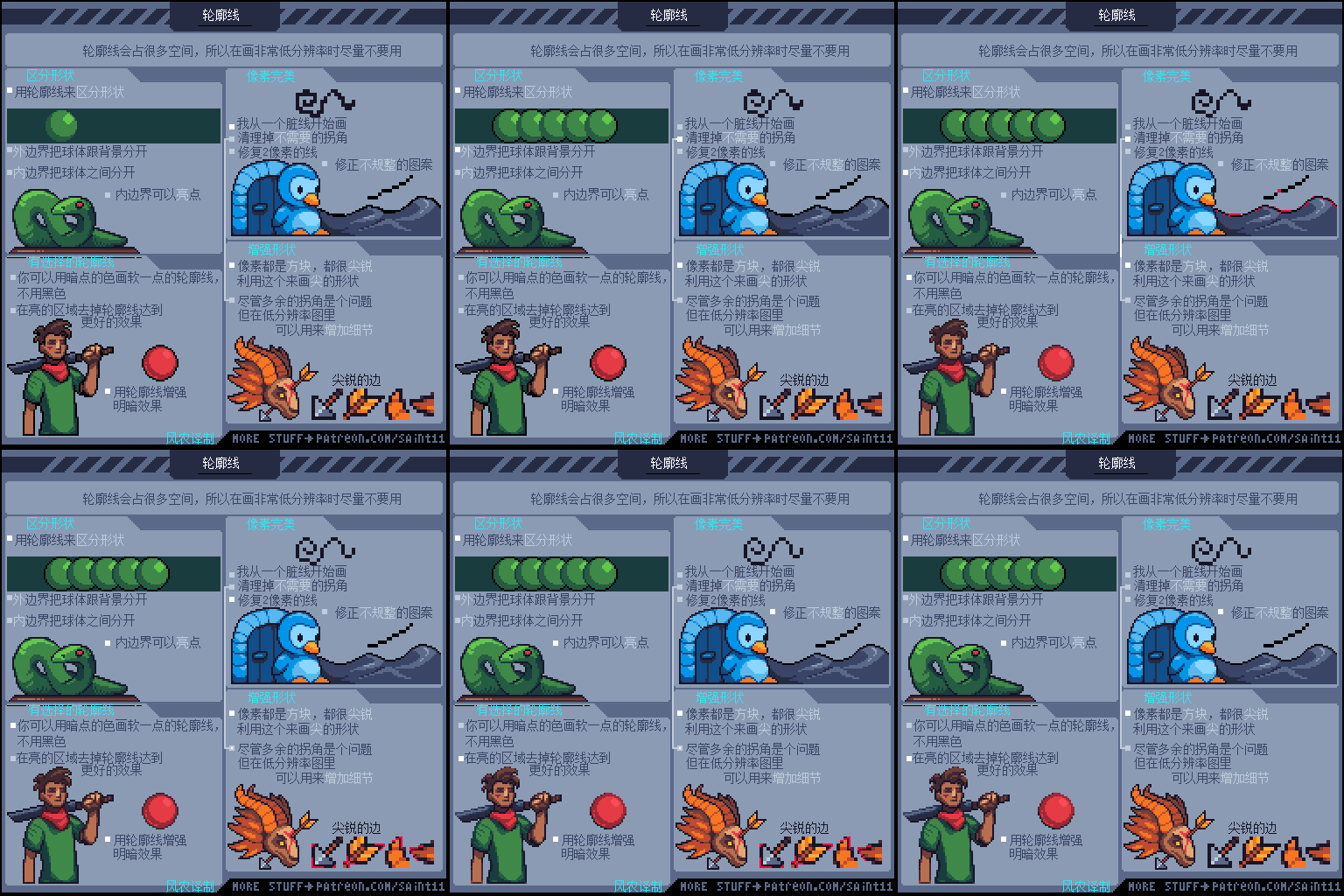
接下来看些其他的小技巧:

阴影
轮廓线
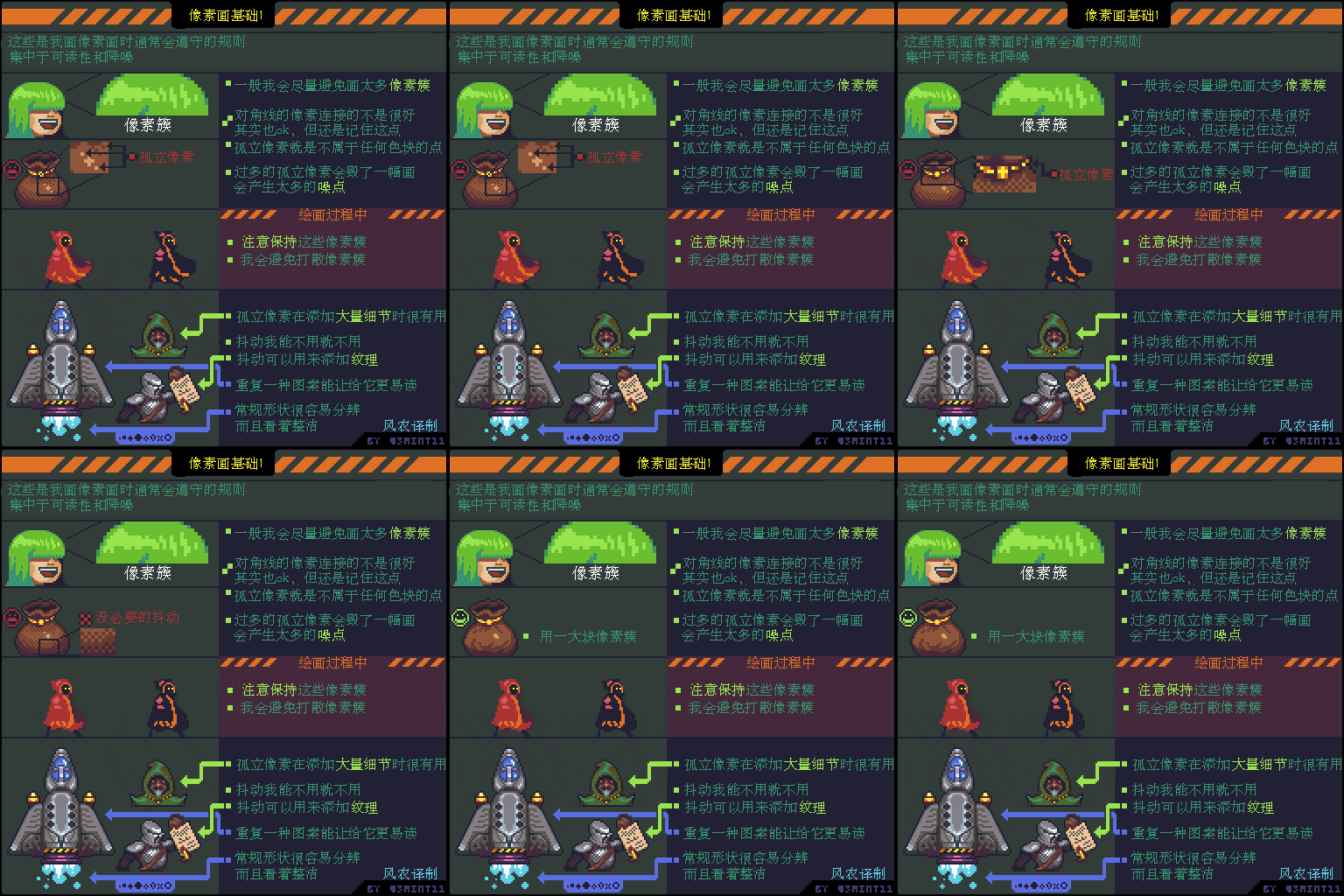
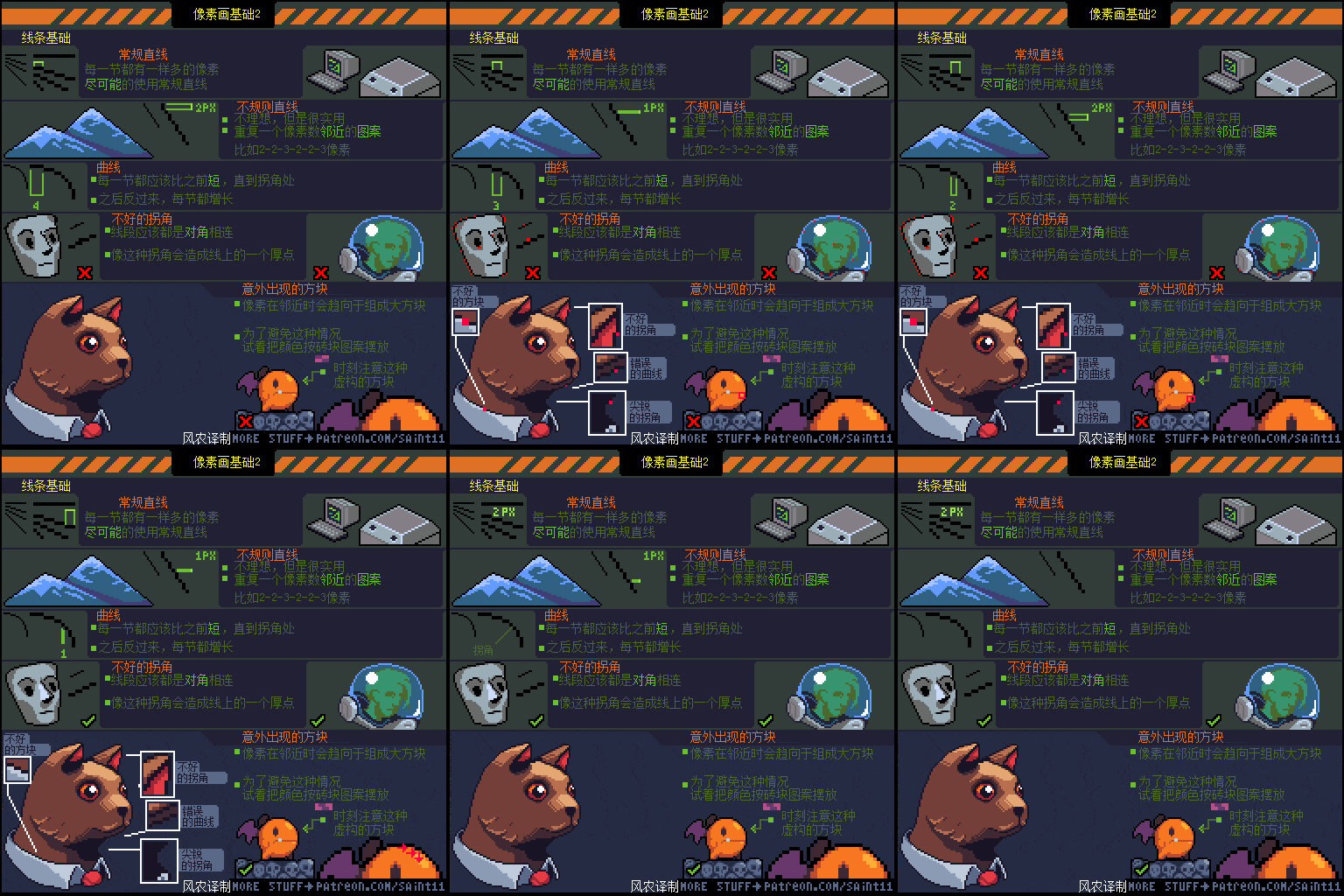
像素画基础
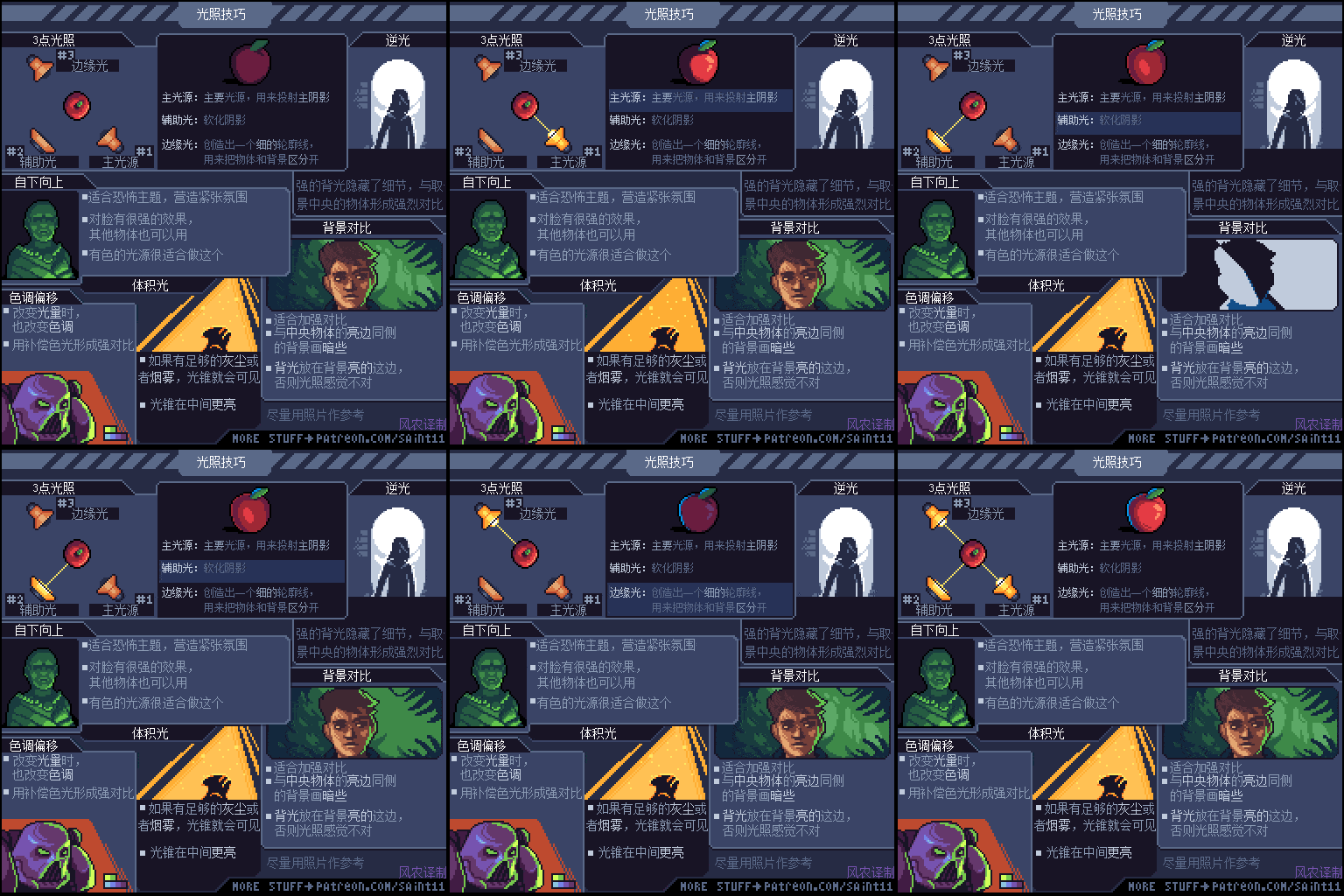
光照
闪光动画
这是个简单的闪光动画,最重要的就是时机的掌握。
第三帧可以掠过大部分你想闪的区域。
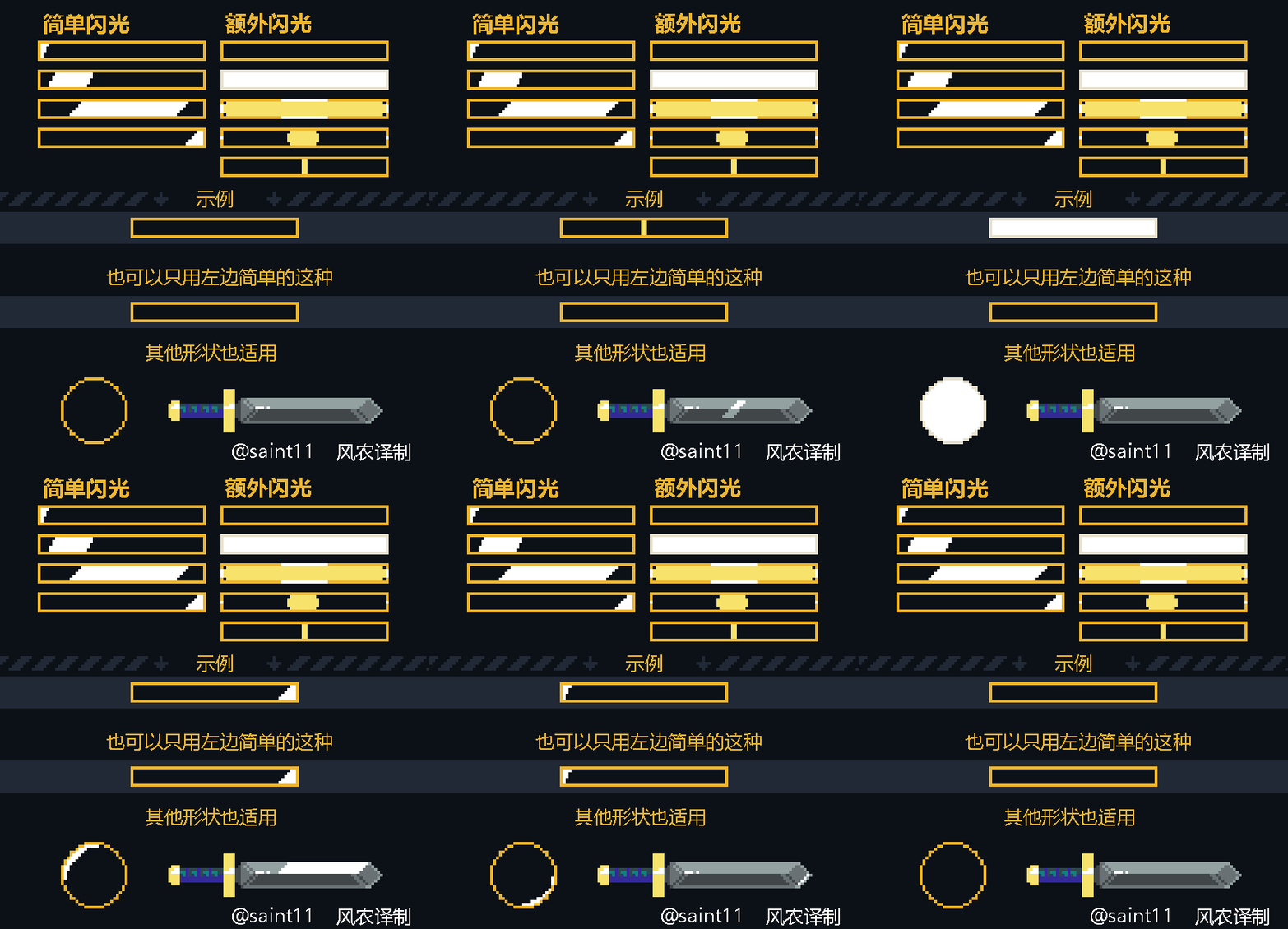
可以只用左边的简单效果,或者插入一个空白帧后,再加上右边的额外闪光效果。甚至是只用这个额外的部分,取决于实际的效果。
攻击动画
这个稍微复杂点,如何画个最简洁的攻击动画
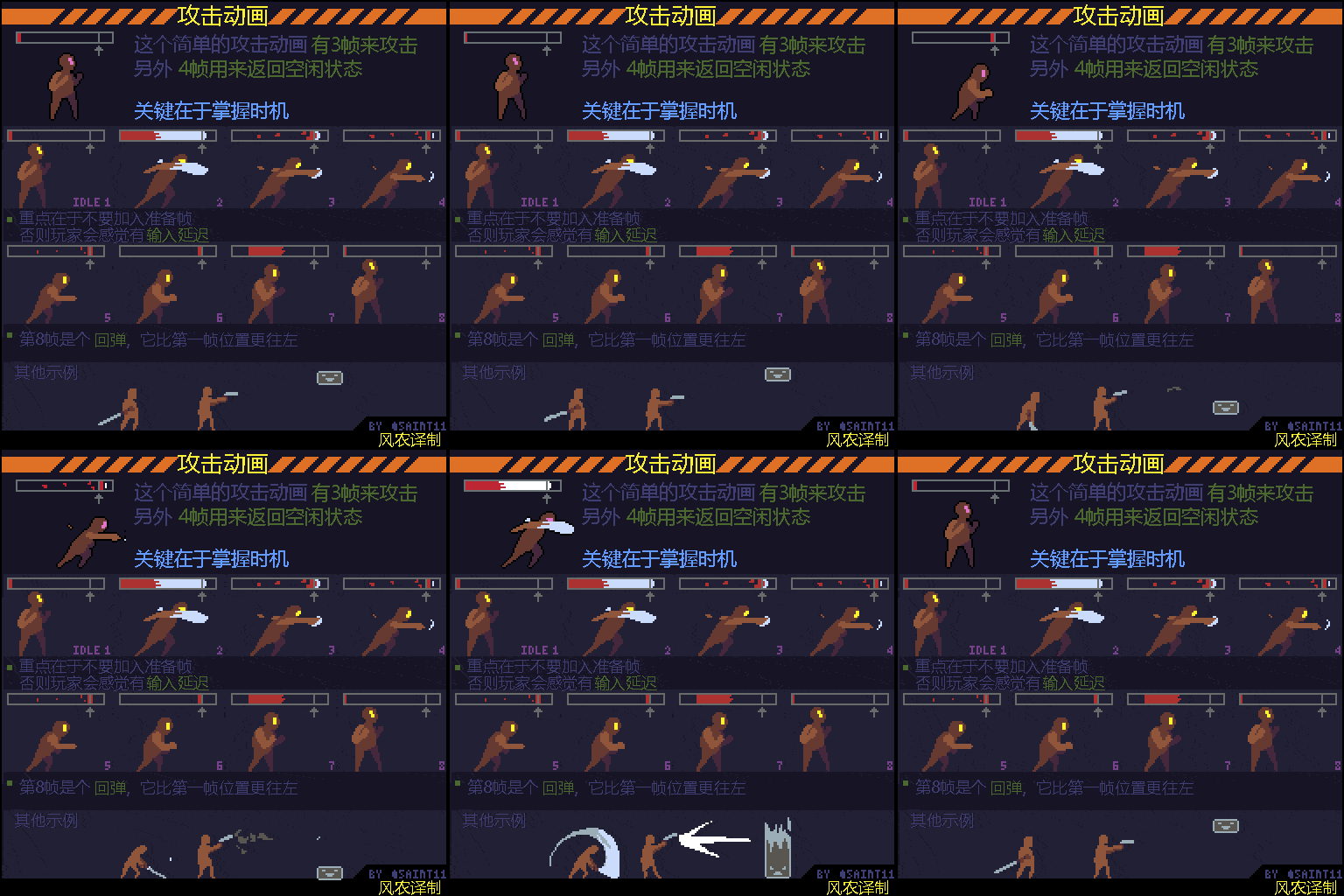
做攻击动画最重要的一点就是让玩家输入后瞬间得到反馈。所以第一帧就要立即覆盖攻击判定区域,不要加预判动作,啥都别加。
整个动作非常的快,还要确保他返回到空闲状态。我通常会额外加一点回弹(第八帧),让动作更有趣一点。
大家要注意这里说的是个简单的动画,如果你的目的是做出某种带有硬直的,或者有起手动作的动画,那肯定要加入一些预备动作的帧。
其实这里的重点是给反馈,无论是视觉上的还是听觉上的,要迅速的给玩家一个输入的反馈。
简单跑步循环

对学习走/跑动画的同学,我最大的建议是 注意头部的运动。即使手和腿的动作不太好,但只要头部动作够好,就可以让人信服。
现在我解释下为什么选这个跑步循环。可能很多人不会喜欢这个“跳起”帧,更想用“过渡位置”帧,像这种:
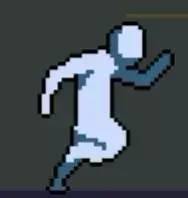
这种也完全OK。这里只是我能想到的最简单的方式,来做出适合平台跳跃类型的跑步动作。走/跑的动画很能体现角色的个性,所以会有无数种方式来做。
我倾向于“跳起”帧的原因是它非常容易复制,往下拉一两个像素,再稍微动动手和腿,就能得到个“下落”帧。我觉得这种方法做快跑动画非常高效。
另一个原因是,如果第一帧是个跳跃,就感觉角色瞬间扎进了动作里,让动画更有活力。
简单的走路循环
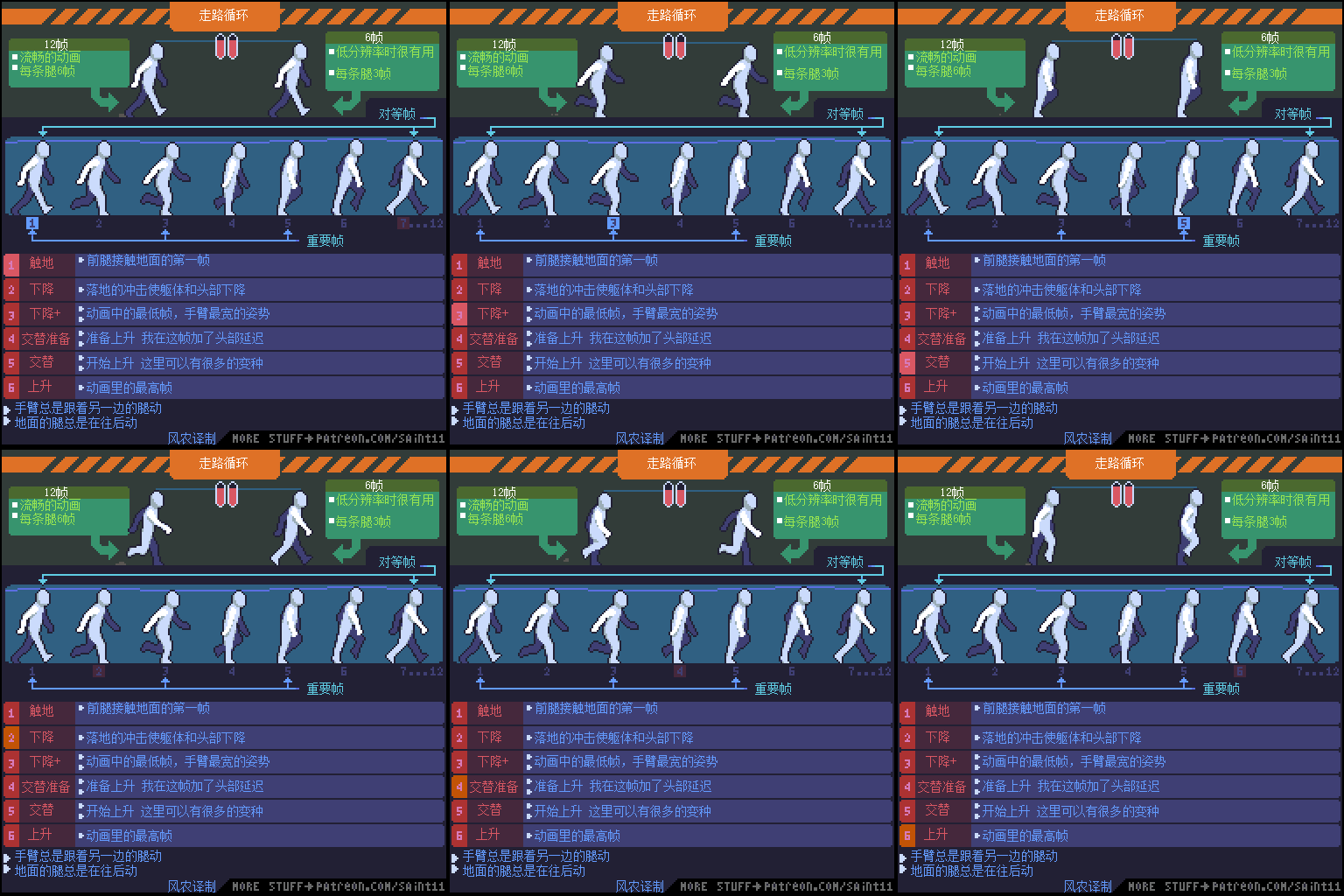
这是我能想到最简单的走路循环了。我画成了12帧长,所以可以很容易的剪成6帧的。除了这个之外,其他的走路循环我都画成8帧+2 (10帧)的,为了流畅性。
图里我忘了加的一条建议:如果你在画画过程中感到困惑的话,先集中在腿上,再考虑手臂,
俯视角跑步循环
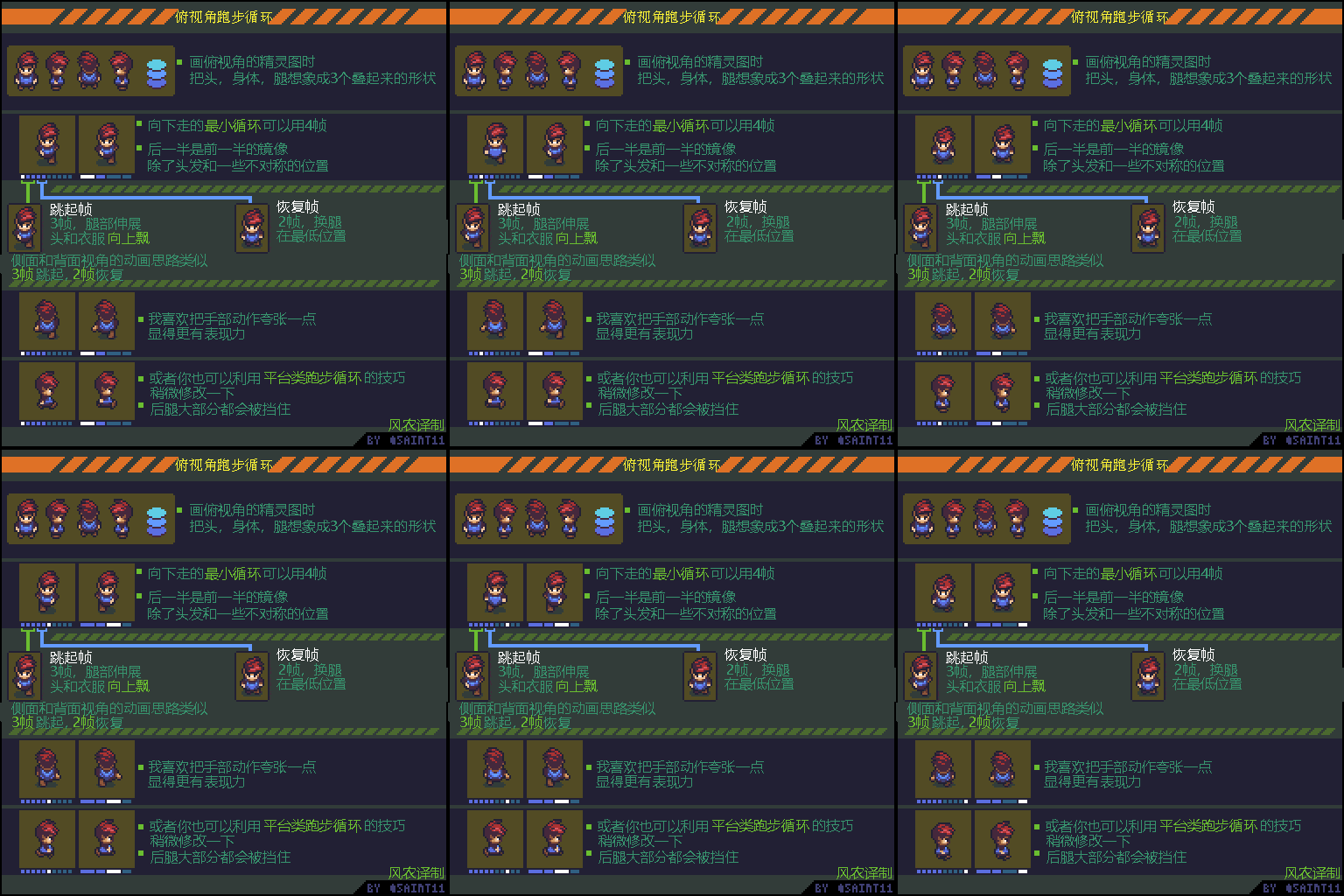
这不是俯视角跑步循环的唯一做法。我选这种是因为我通常这样画,而且这是我能想到最简单的方式。
我一般重点关注3帧的跳跃帧和2帧的恢复帧,之后再用其他动画,像头发的运动,衣服等等来把这些都连起来。
也可以只用一帧跳跃和一帧恢复做个超简洁动画,不过看起来不太顺滑。
四足动物走/跑
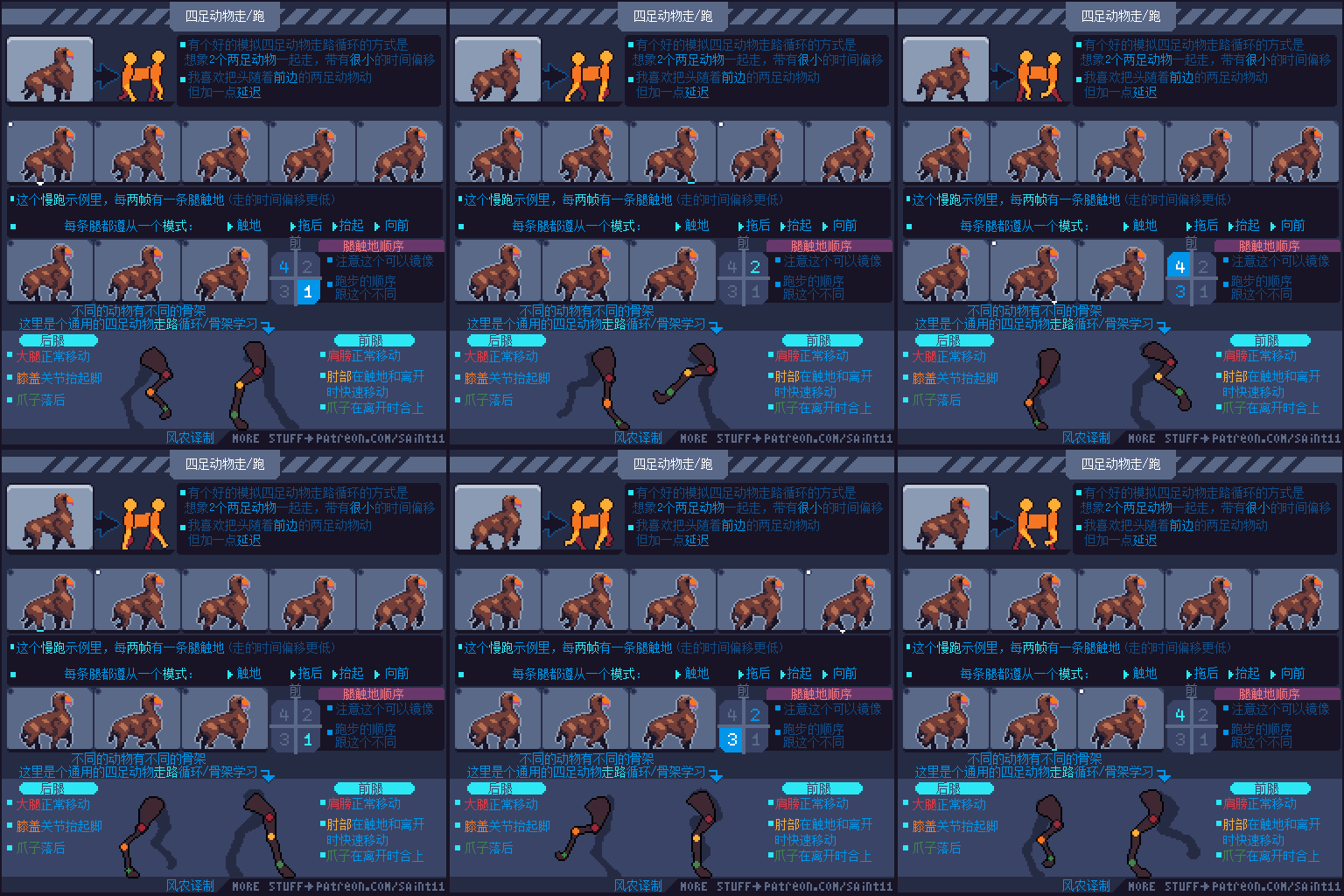
如果你要学着画一个四足动物的行走循环,你需要先画一个两足的行走循环,再复制一份,然后把时间偏移25%左右,取决于你想要达到的风格。
四足动物非常复杂,他们可以走,小跑,快跑,快走,还有其他很多的运动风格,每种都有完全不同的模式。
烟雾效果
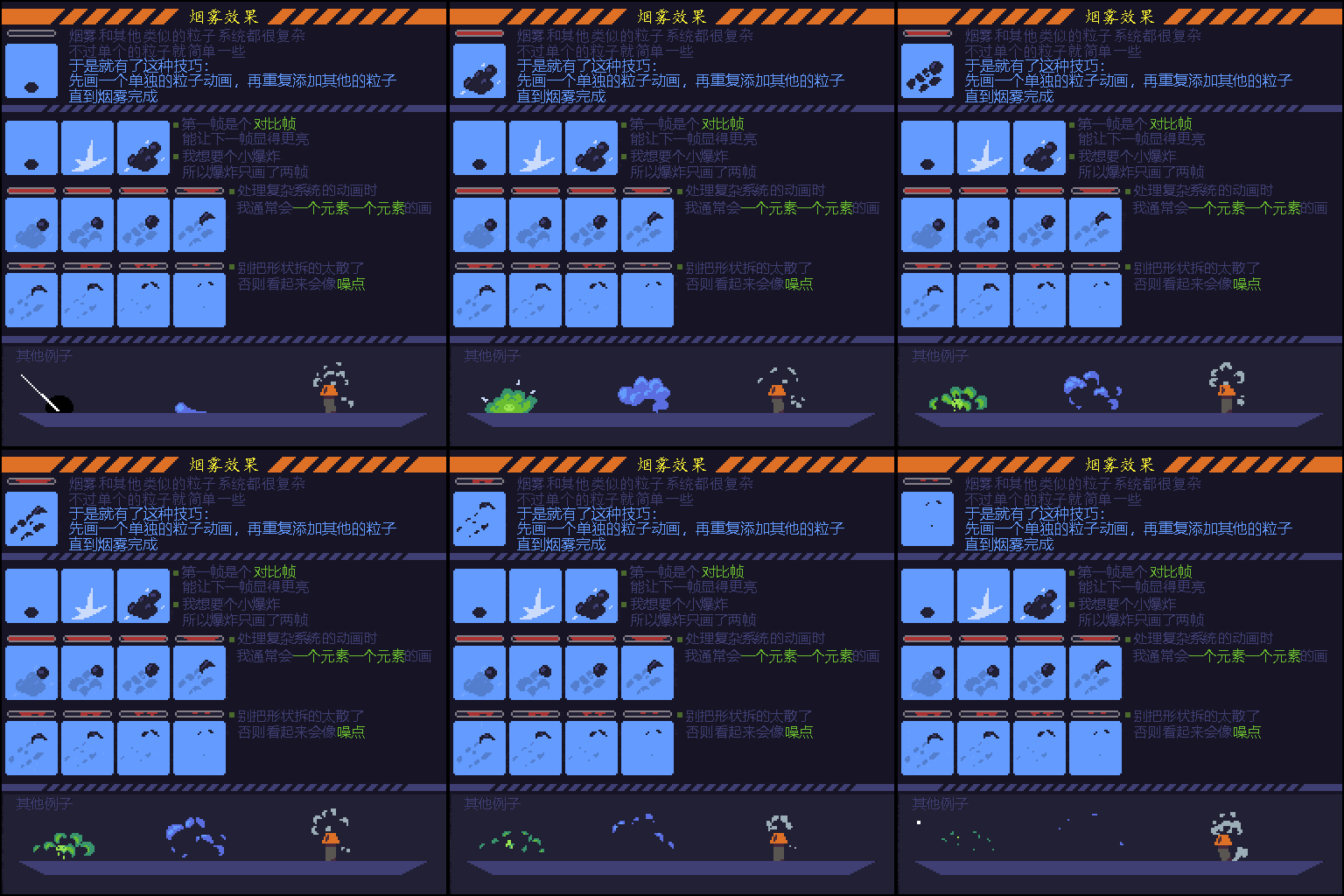
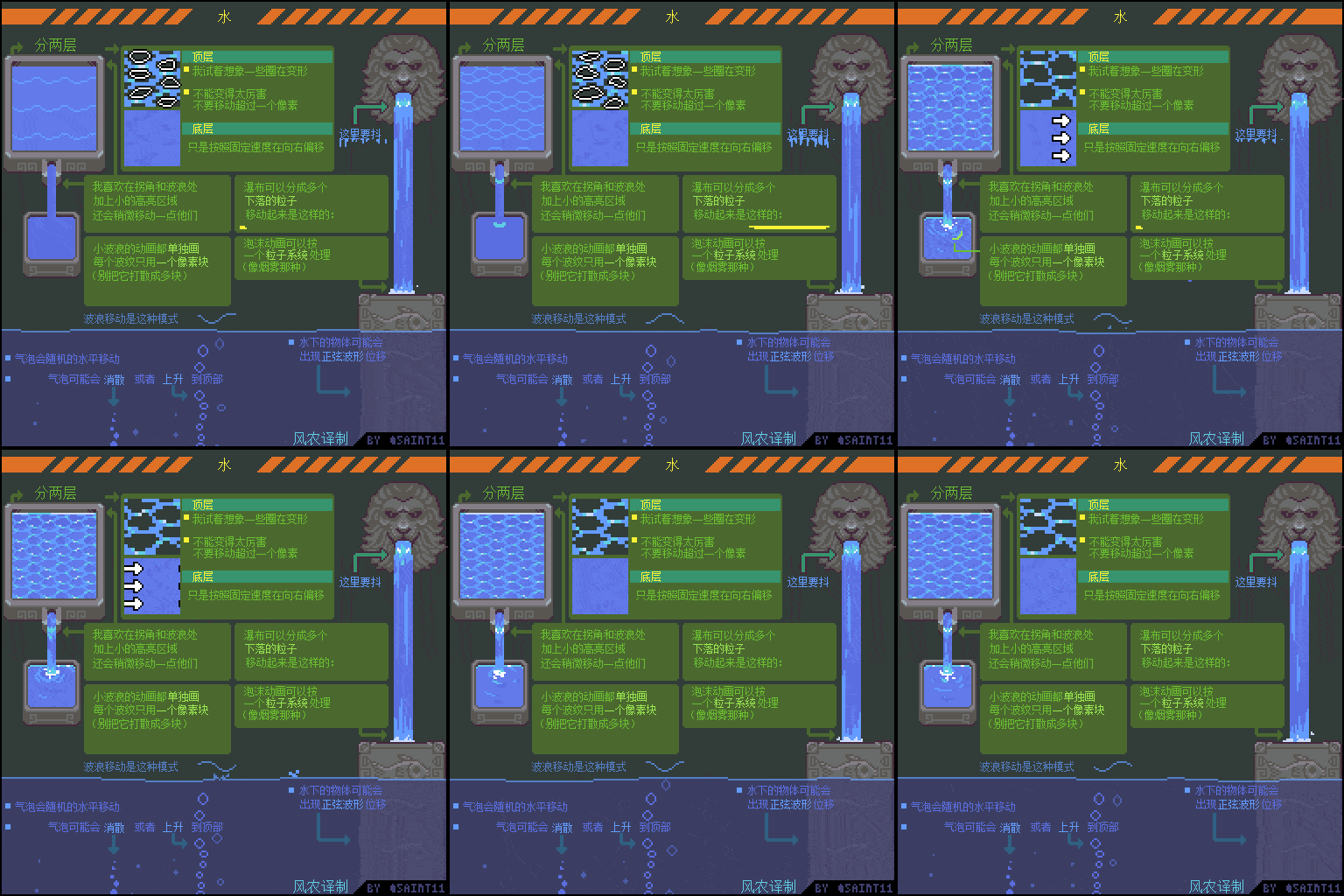
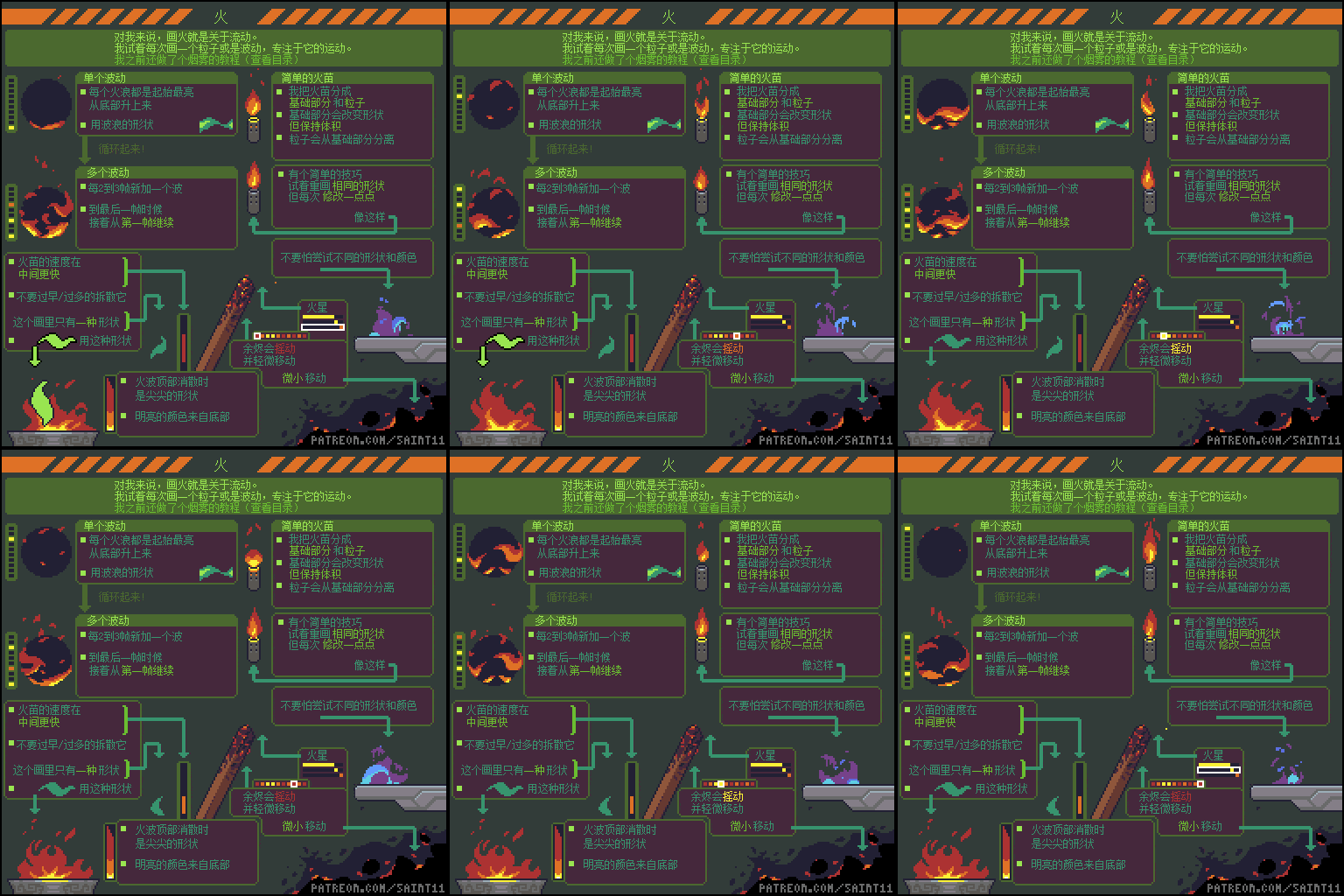
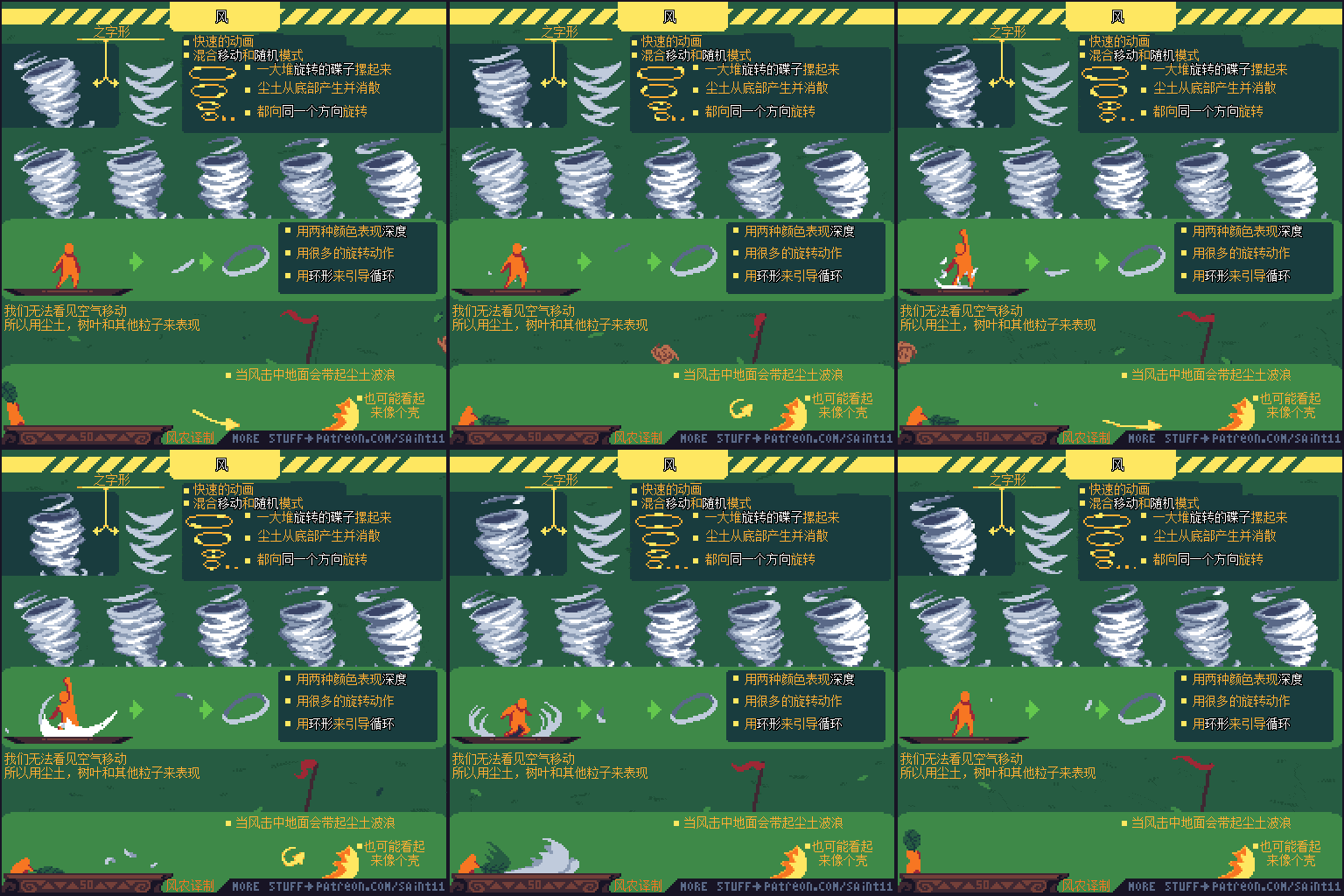
每次处理烟雾,水花,火焰这种复杂系统的动画时,我会把这个系统分解成零件,再把这些部分分别画出来。
考虑一整团烟雾是如何运动的太复杂了,但是一个小的部分的运动相对来说简单一些。
最后那个例子是个循环烟雾的效果,跟另外几个的区别在于,我差不多每4帧就多生成一些烟雾。并且在第一帧延续最后一帧的粒子效果。
最后那个循环动画,大家注意看,就是当烟雾快没了的时候,就再生成几个新的大块,同时最后一帧没有消散的粒子,在第一帧里延续下来。这样就循环起来了。拆开看更清楚。
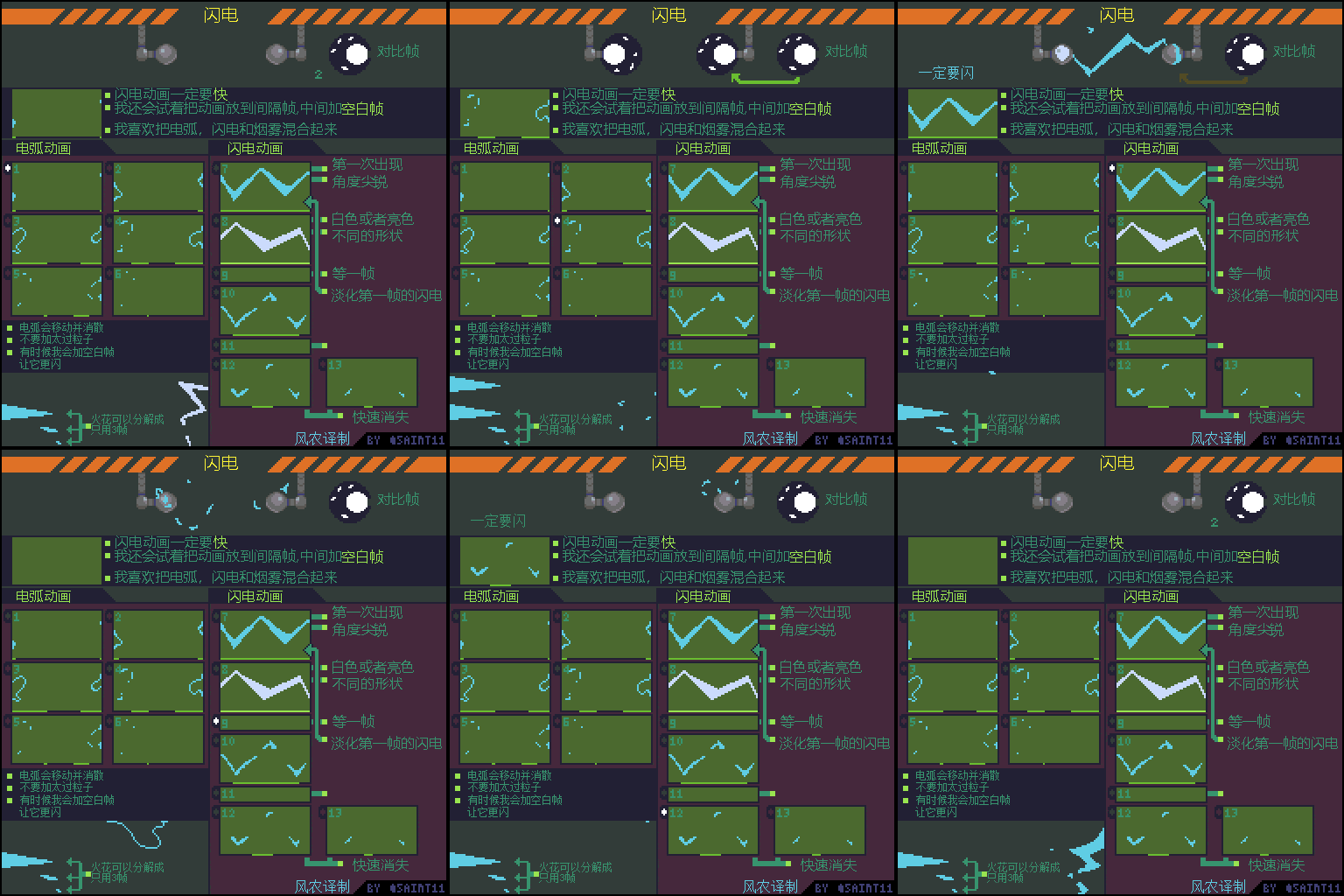
我个人做闪电类的东西遵守的法则就是让所有东西都闪烁,非常闪。而且会做成24帧,看起来就比较顺滑。
闪电是很快的,所以第一帧就应该是最大,然后逐渐消散。
一开始我会把闪电画得很尖锐,然后消散过程中逐渐变柔和。尽管实际生活中闪电几乎没有这么尖锐的,但我发现在动画里这么画效果很好。
画闪电类的东西我一般会加点烟雾,你可以参考之前的烟雾教程。
爆炸
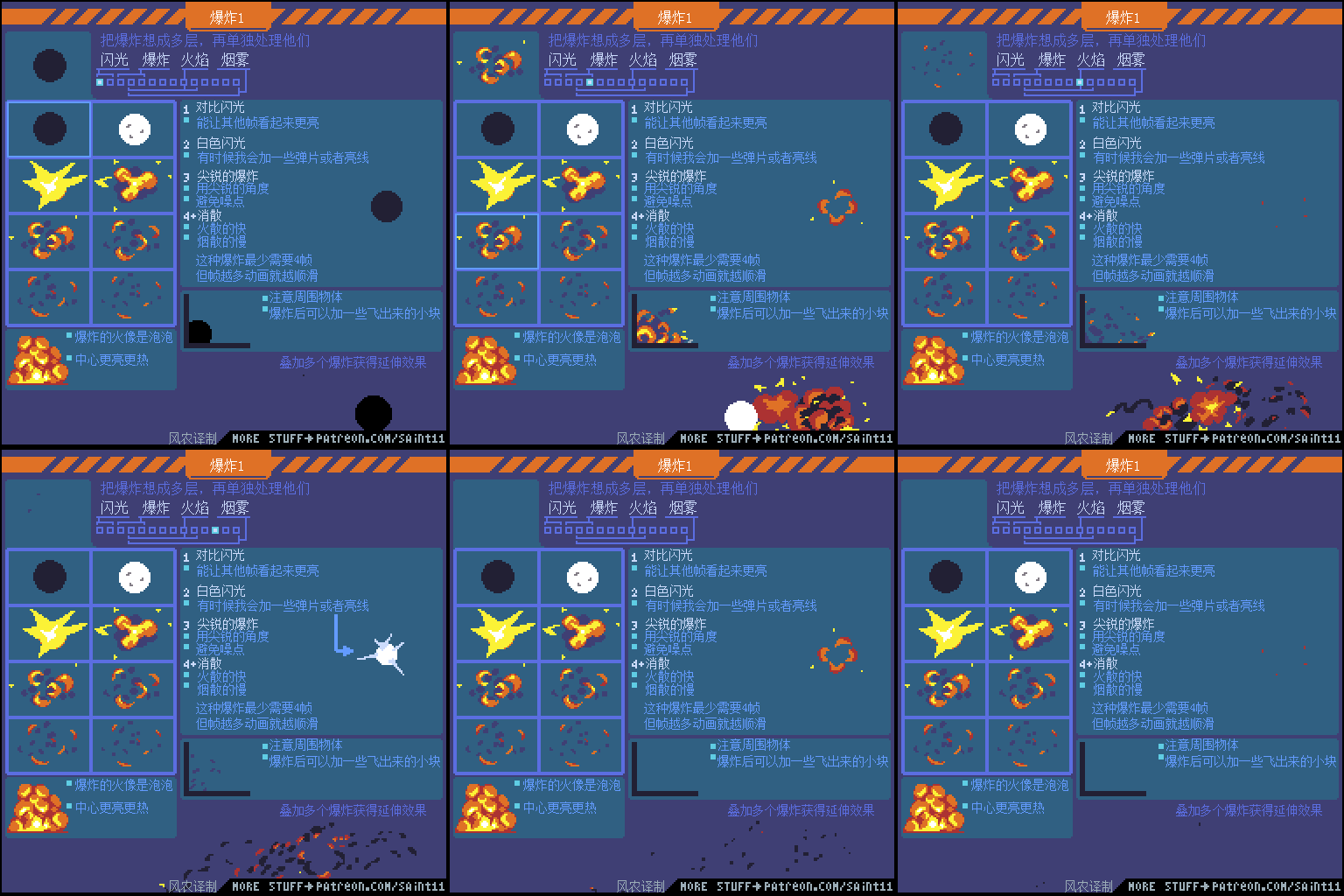
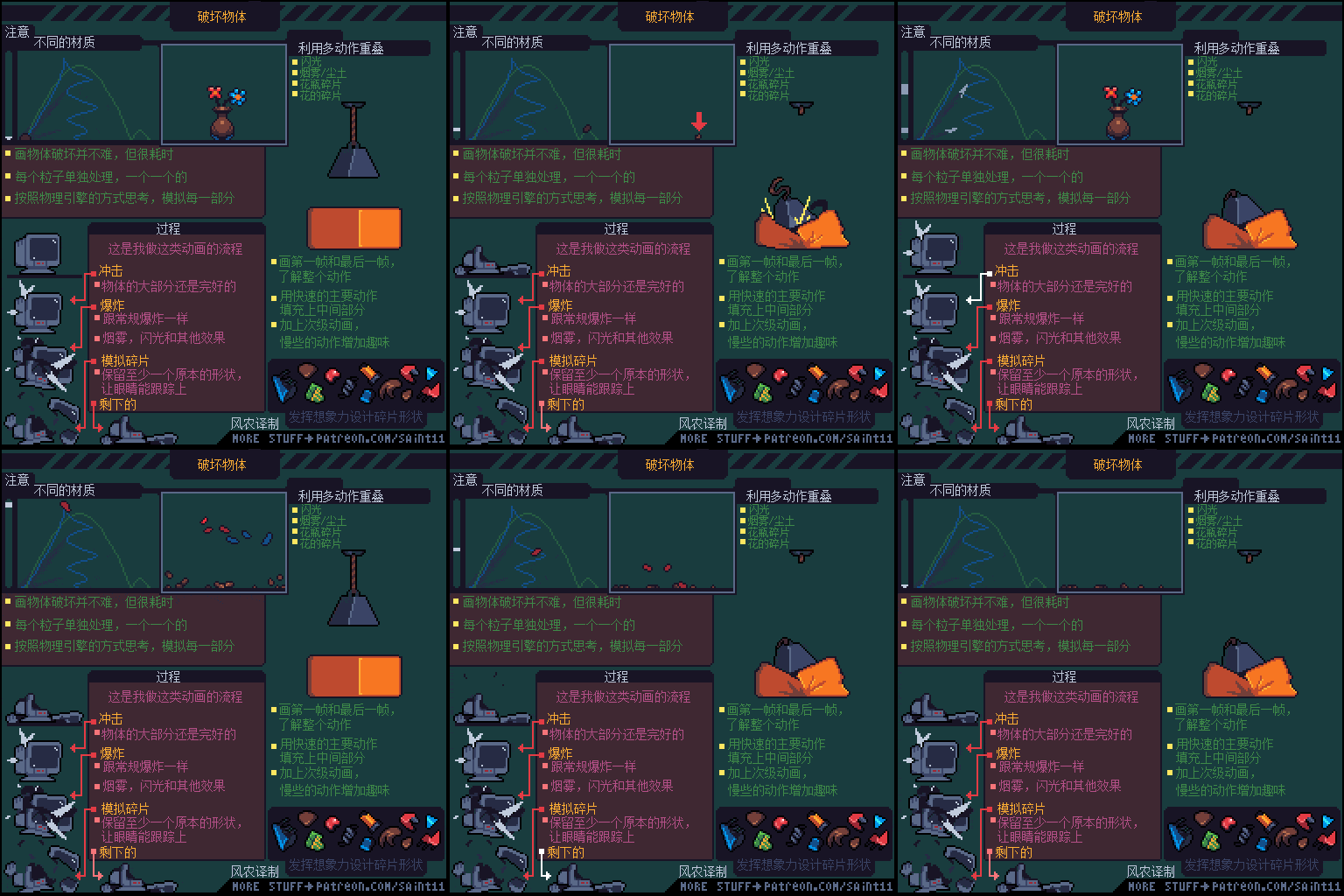
爆炸是我最喜欢画的主题之一了!里面有非常多的火和烟雾,还有很多很多的粒子,我通常都会一个一个的处理。比如我会从头到尾画一个弹片,接着从头到尾画一团烟雾,等等。
流体运动
如何进入循环,让所有东西看起来都一直在移动。
火焰
风
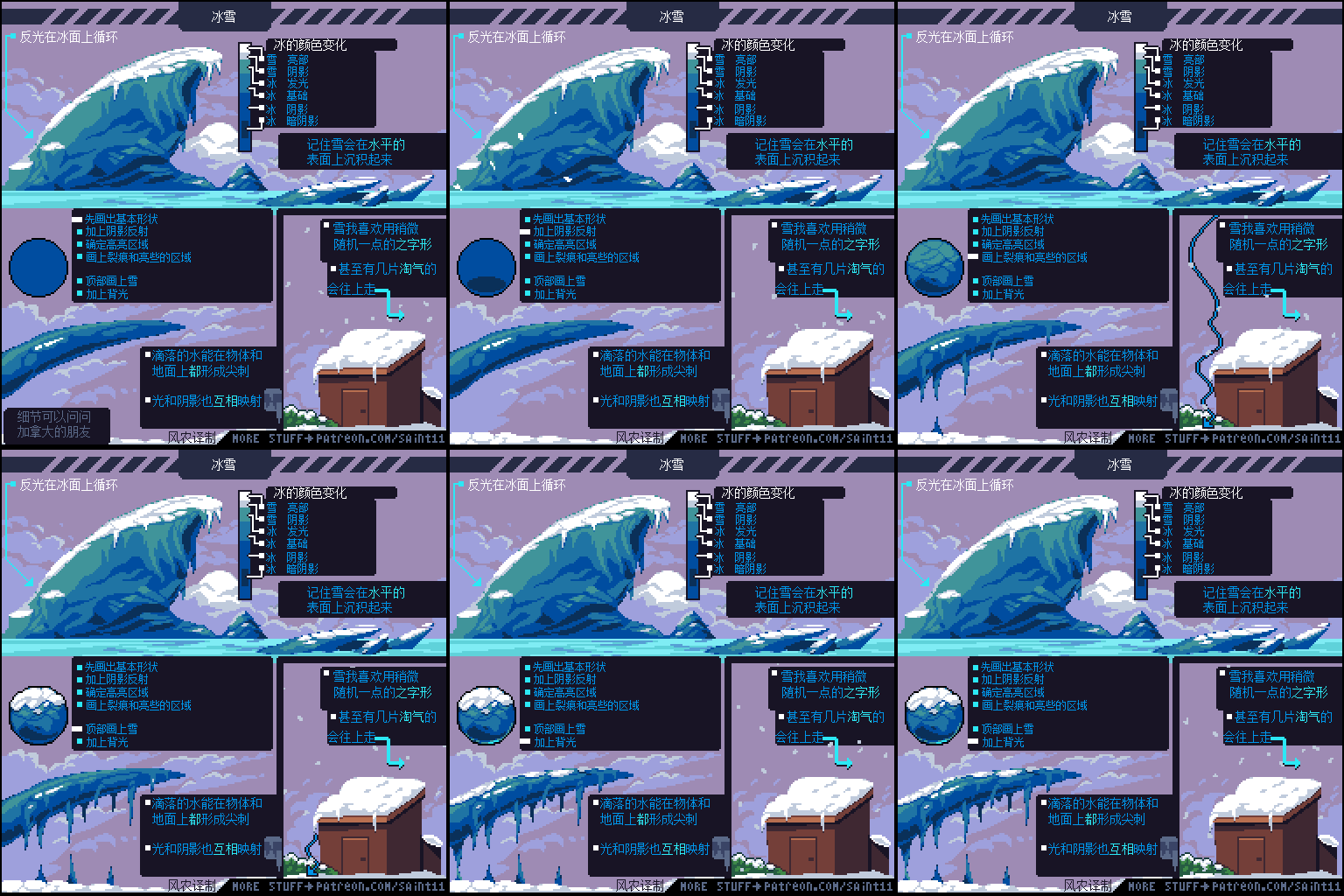
冰雪
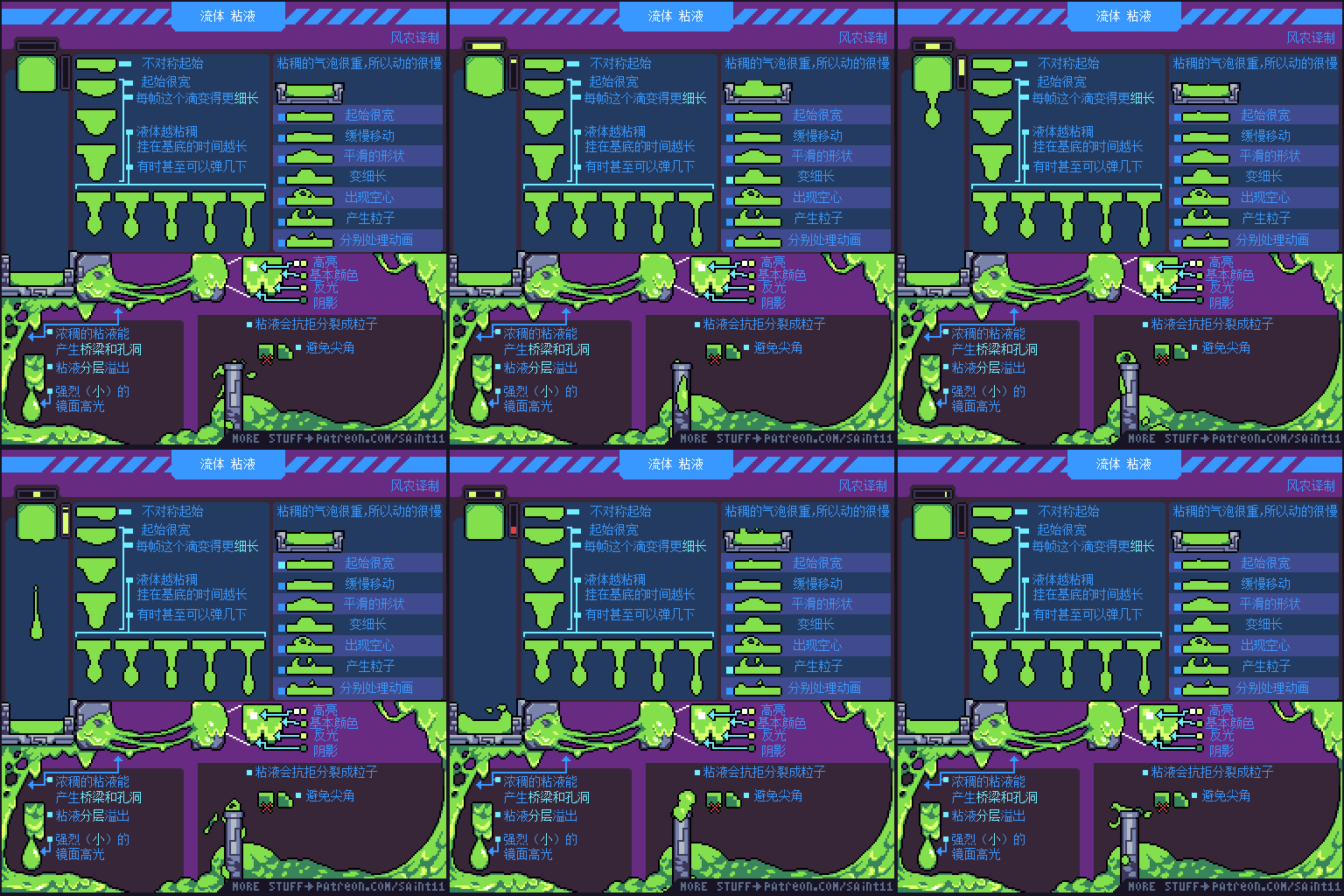
粘液
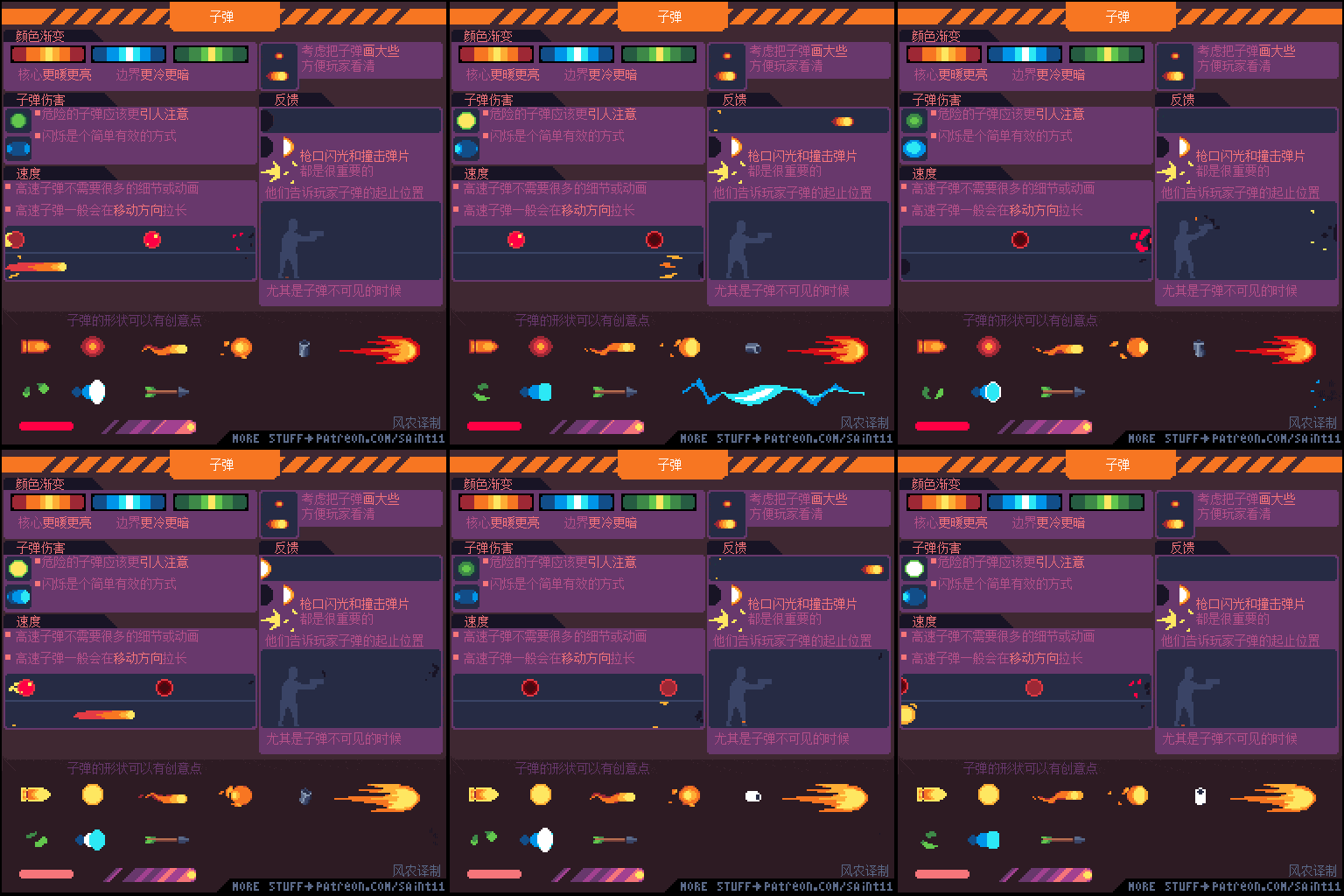
子弹
太空和星星

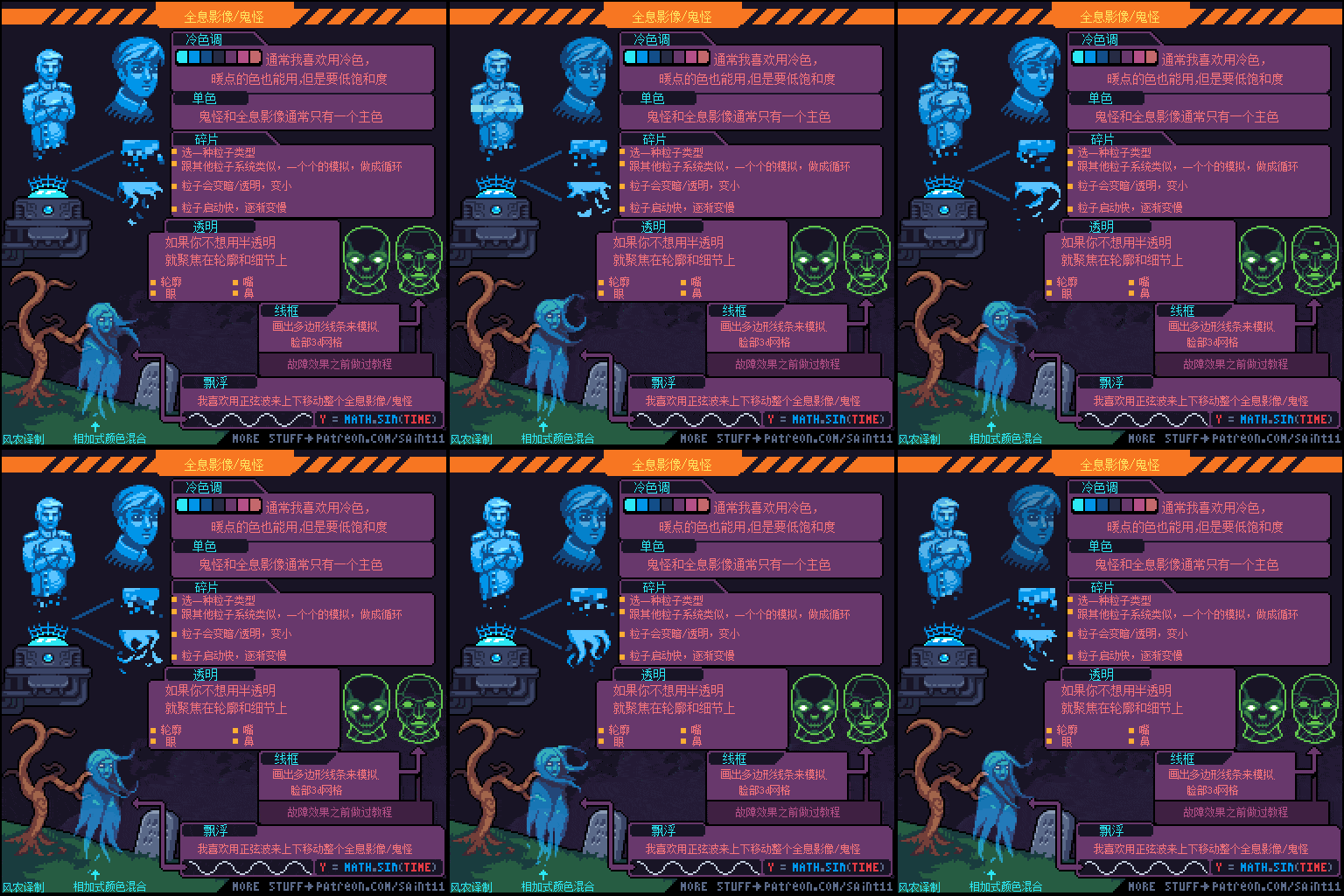
幽灵
无缝循环
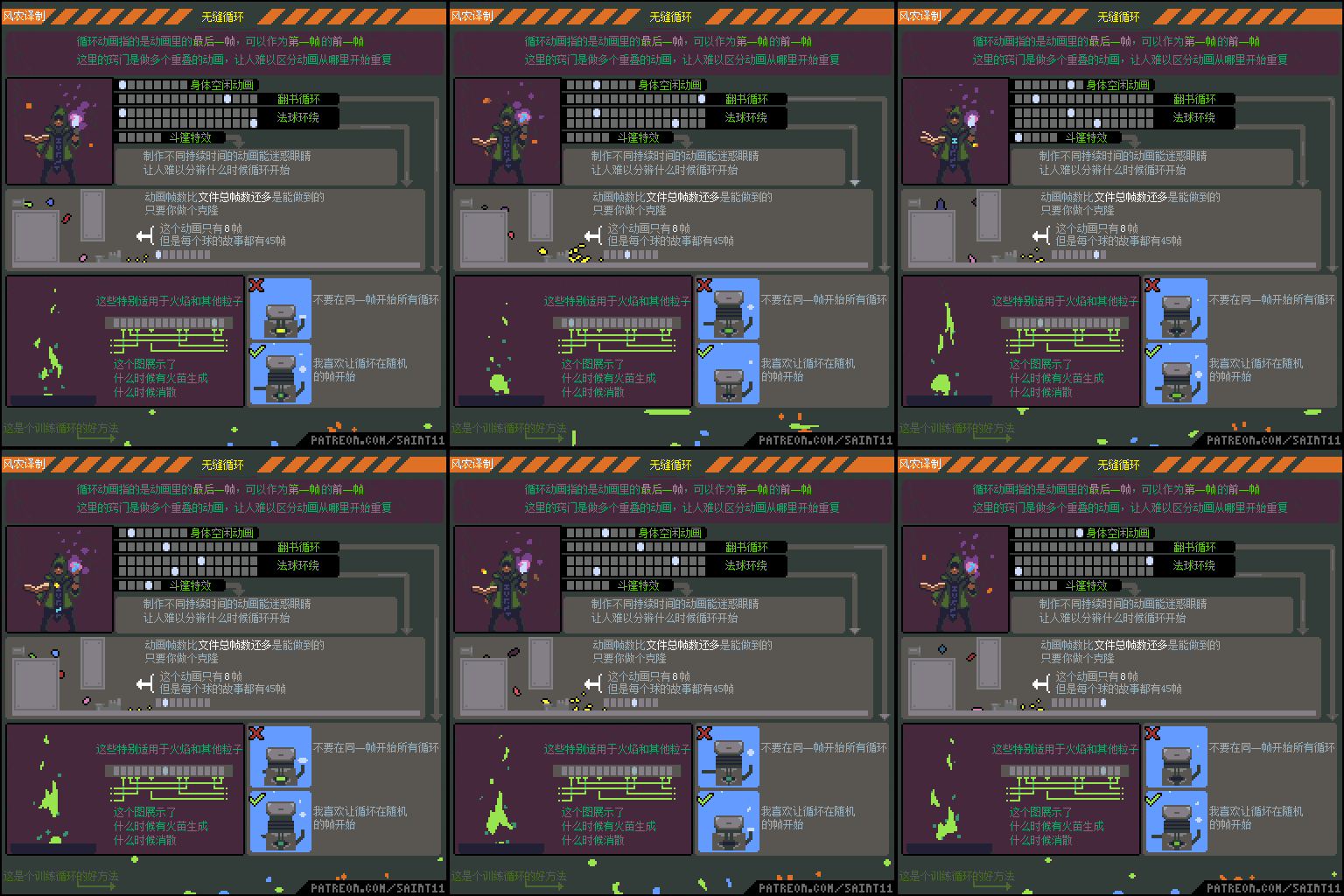
左下角的火焰,每条绿色的线代表的区间都是一个火苗生成到消散的过程区间。火苗生成是从最底层开始,最小只有一个绿色的点。
故障效果
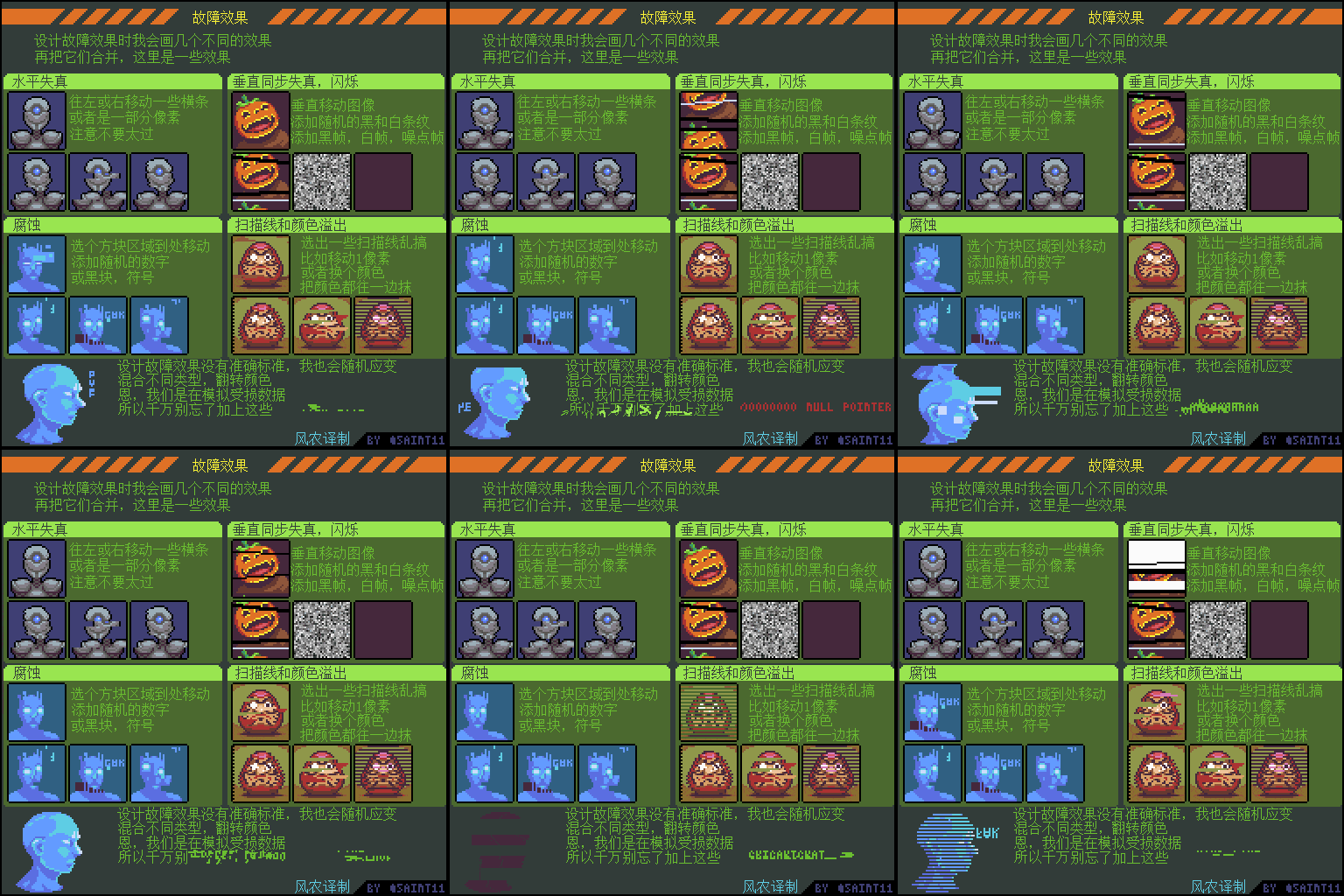
我总会参考身边真实的故障效果。像商场里坏掉的显示器,商店的广告牌里的诡异故障效果,或者是我自己的显卡崩了的时候。
我会去注意这个故障效果实际上是做了什么,是把所有东西都往左移?绿色显示不出来?还是所有东西都变成了乱七八糟的噪点?
我会分析这些真实的故障效果,并把它们变得更好看,更酷。对我来说,目的就是达到它看起来不是真的,但又不会太假。
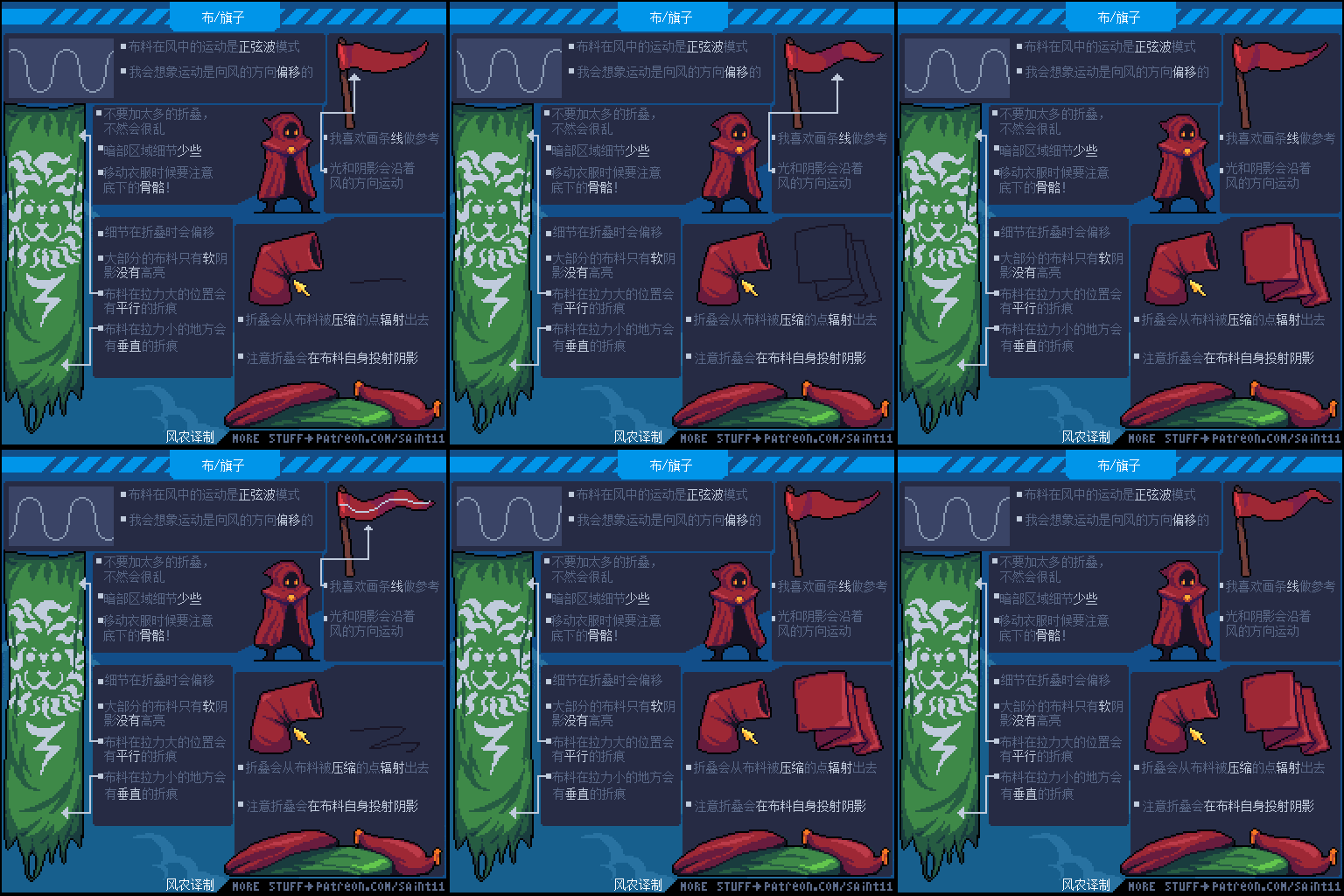
布/旗子
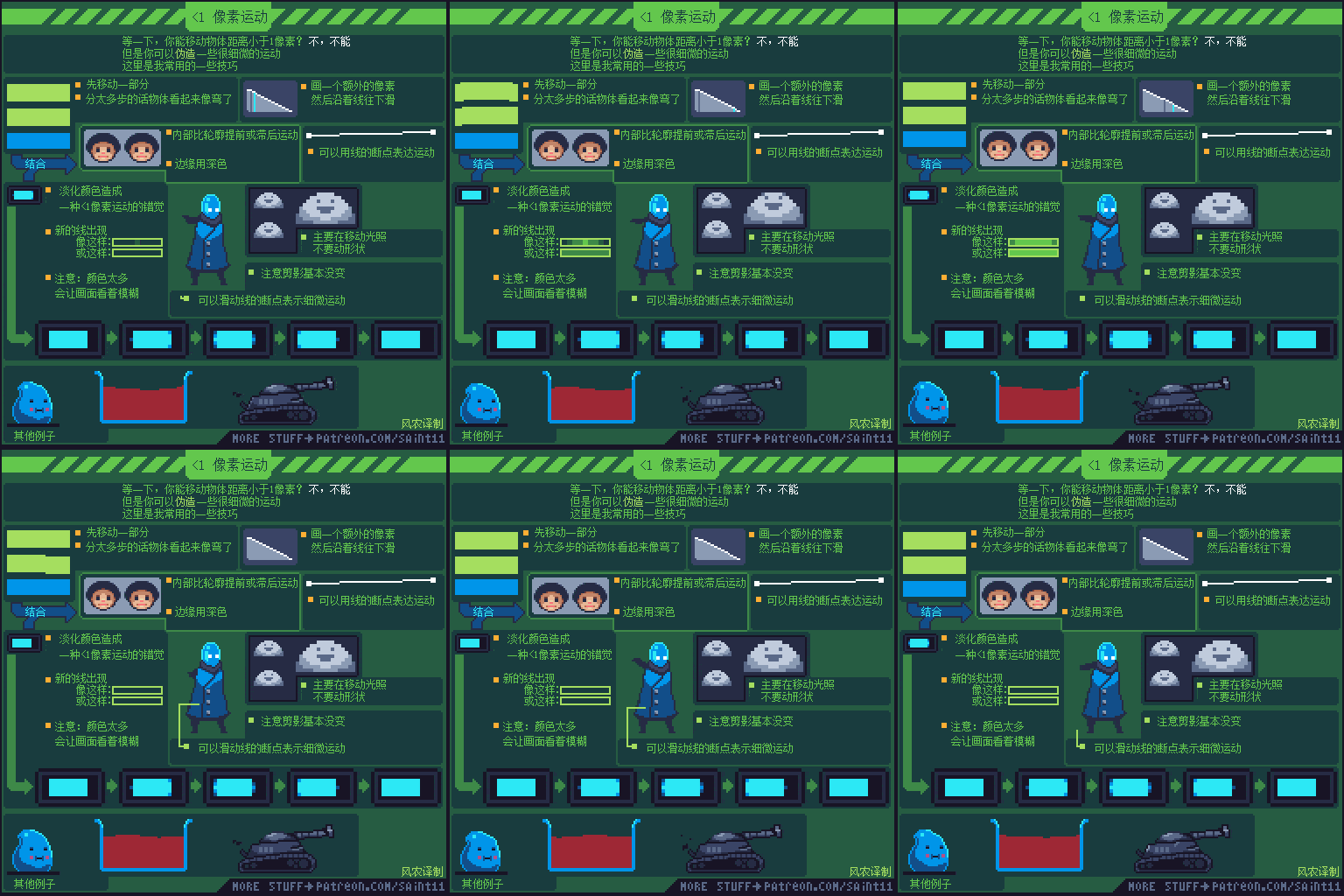
小于1像素的运动
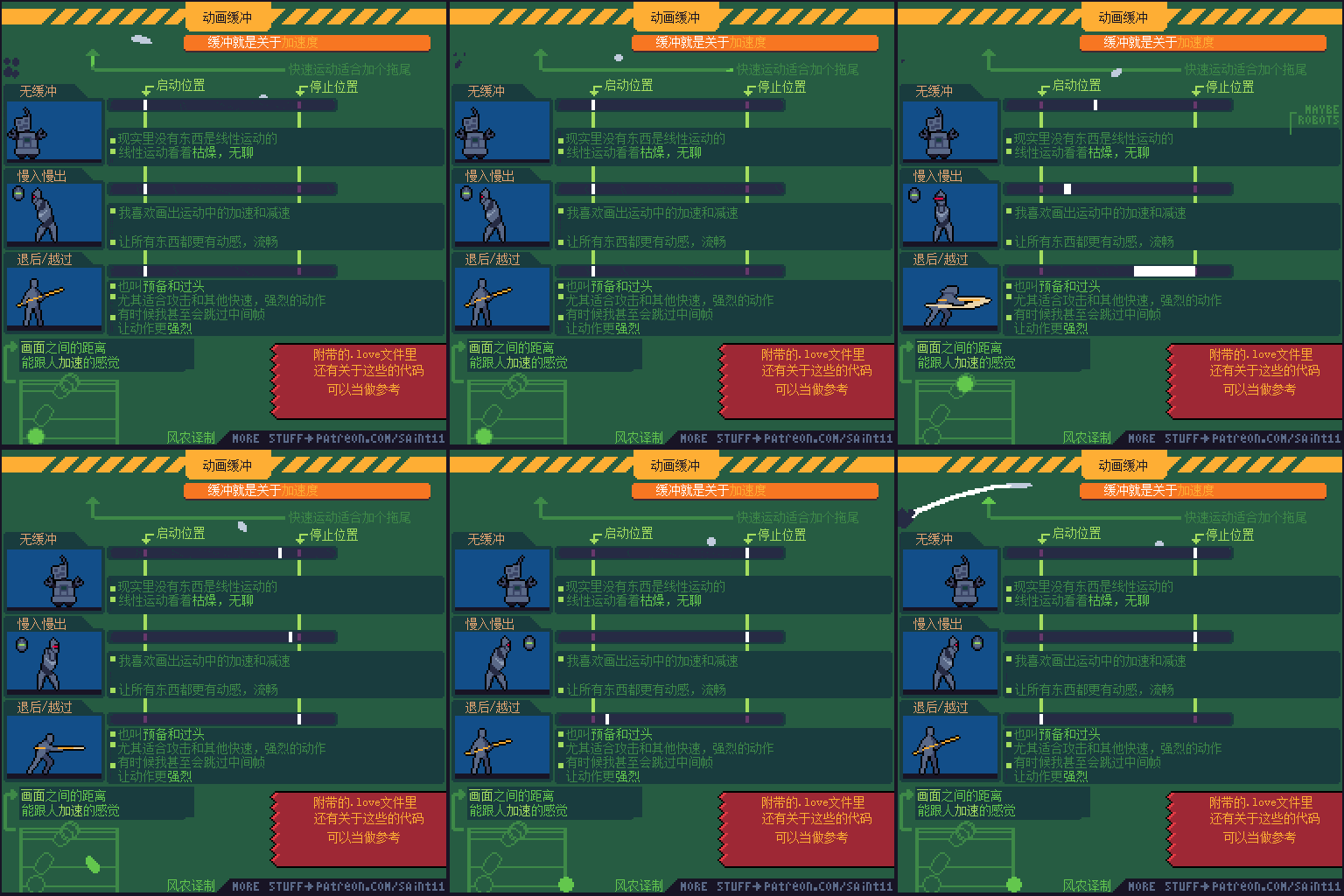
动画缓冲
挤压和拉伸
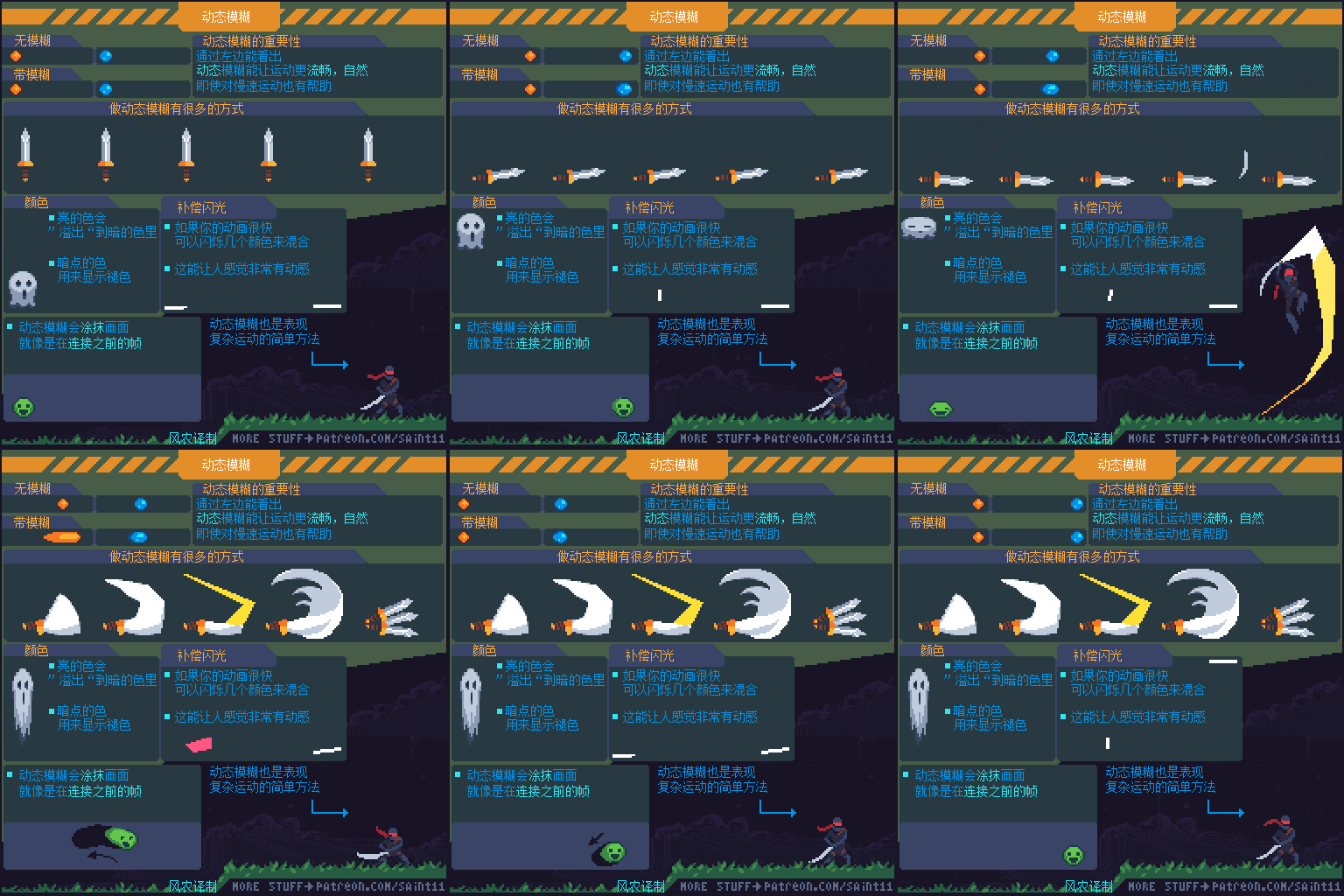
动态模糊的抽帧
飞行的翅膀怎么动?
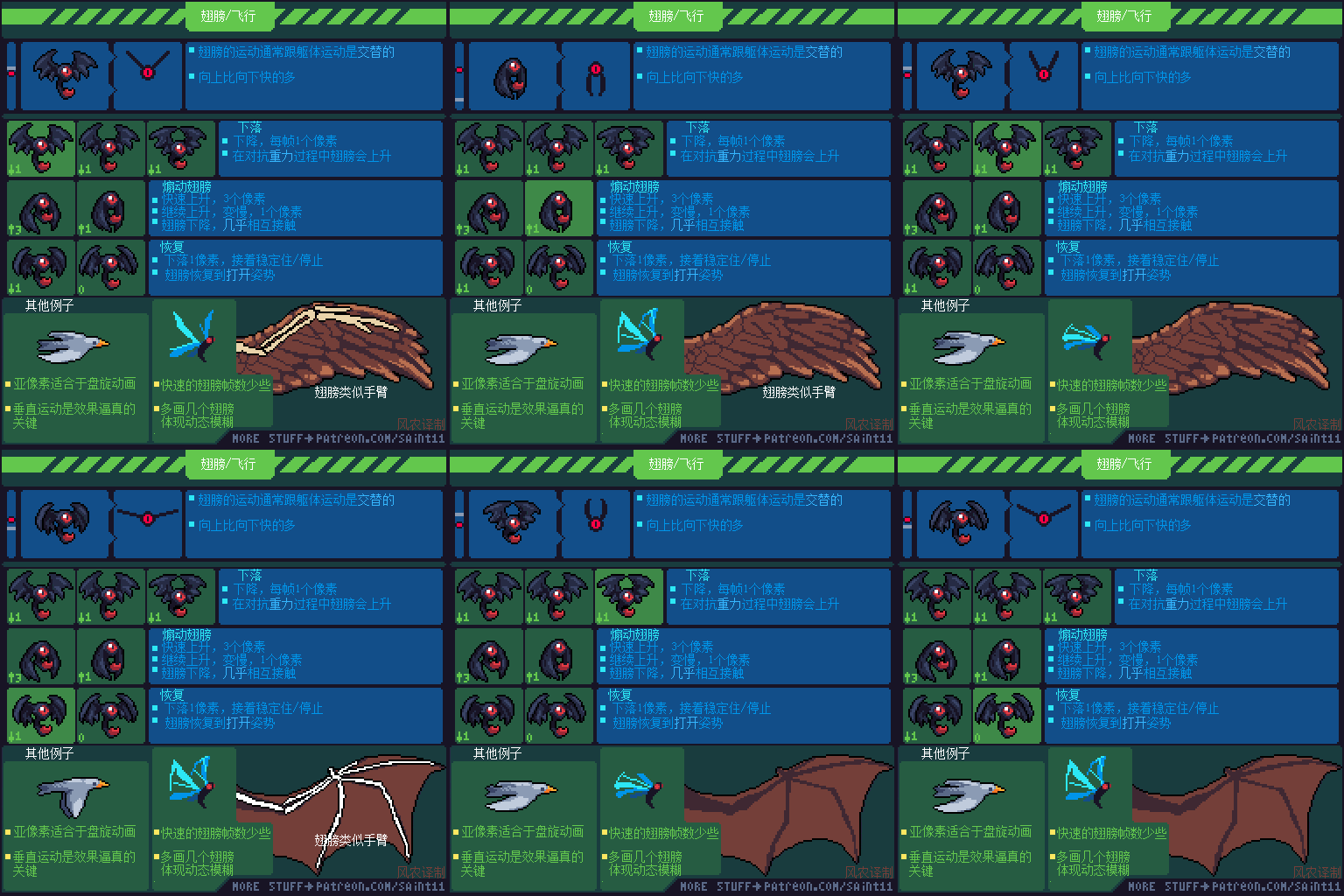
处理飞行动画主要的建议:
重点看垂直运动和剪影
观看像素动画的时候,我们的眼睛一般聚焦到的是大块的形状。
简单的攻击动画
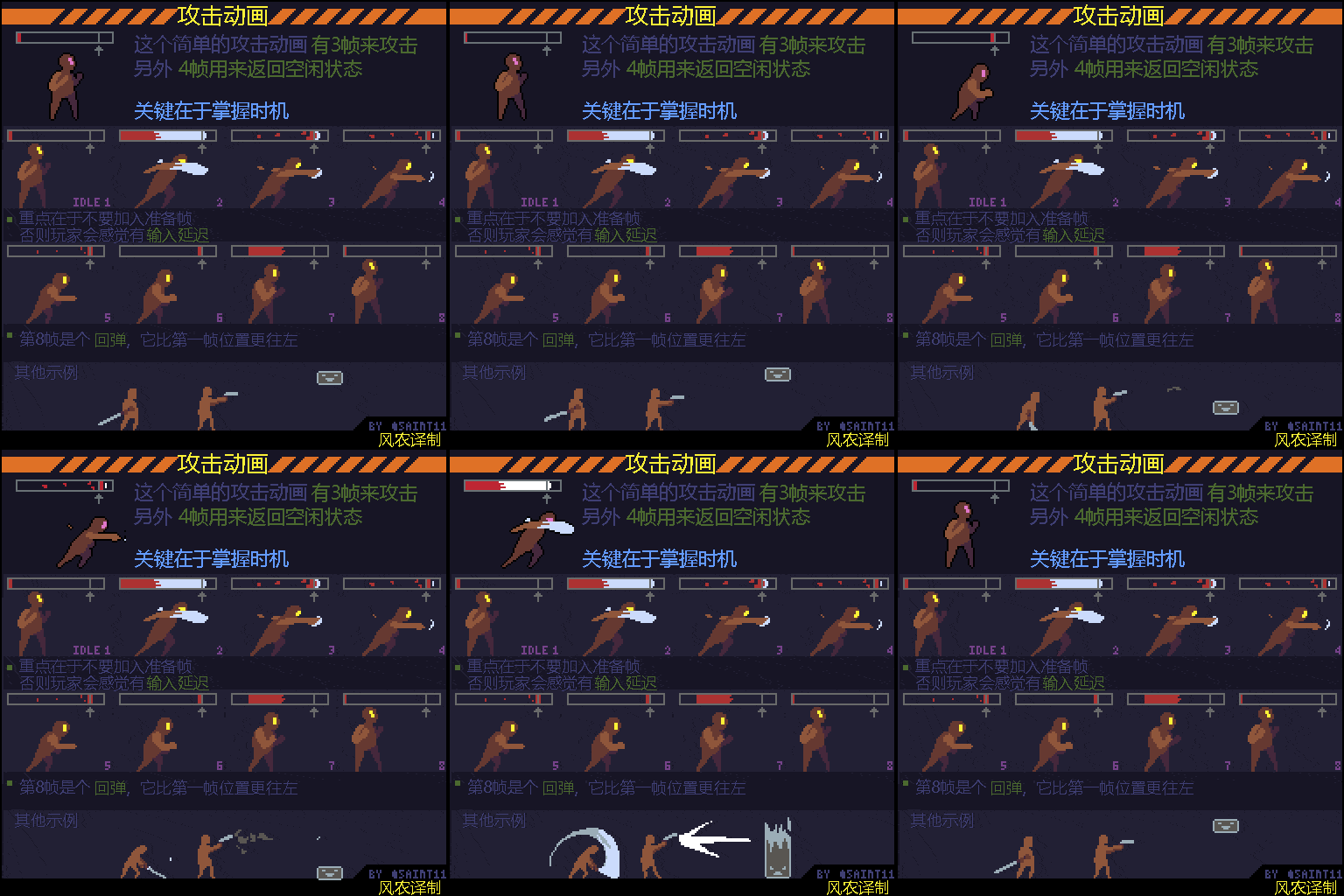
做攻击动画最重要的一点就是让玩家输入后瞬间得到反馈。所以第一帧就要立即覆盖攻击判定区域,不要加预判动作,啥都别加。
整个动作非常的快,还要确保他返回到空闲状态。我通常会额外加一点回弹(第八帧),让动作更有趣一点。
译者注:大家要注意这里说的是简单的动画,如果你的目的是做出某种带有硬直的,或者有起手动作的动画,那肯定要加入一些预备动作的帧。
其实这里的重点是给反馈,无论是视觉上的还是听觉上的,要迅速的给玩家一个输入的反馈。
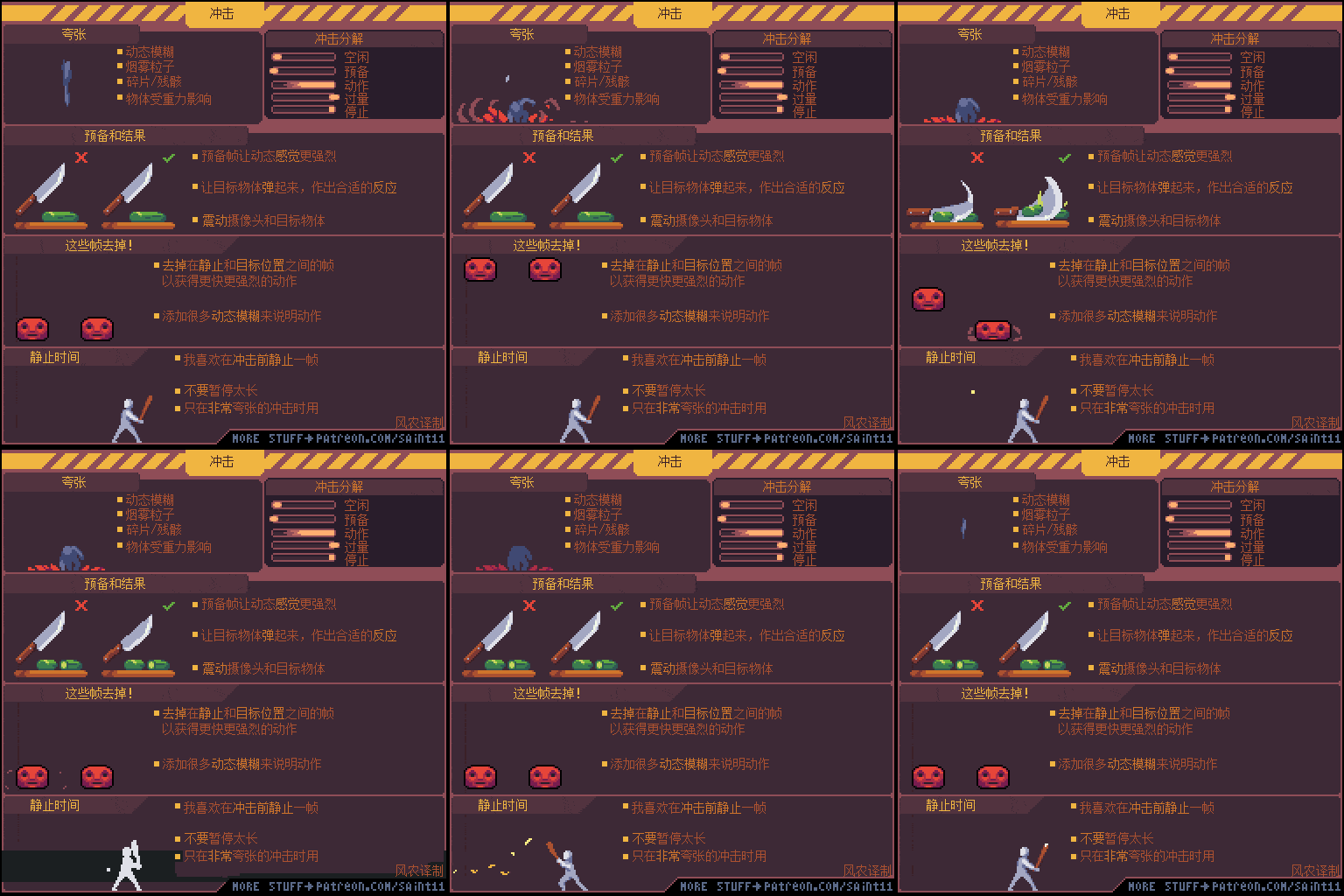
攻击动画的小技巧
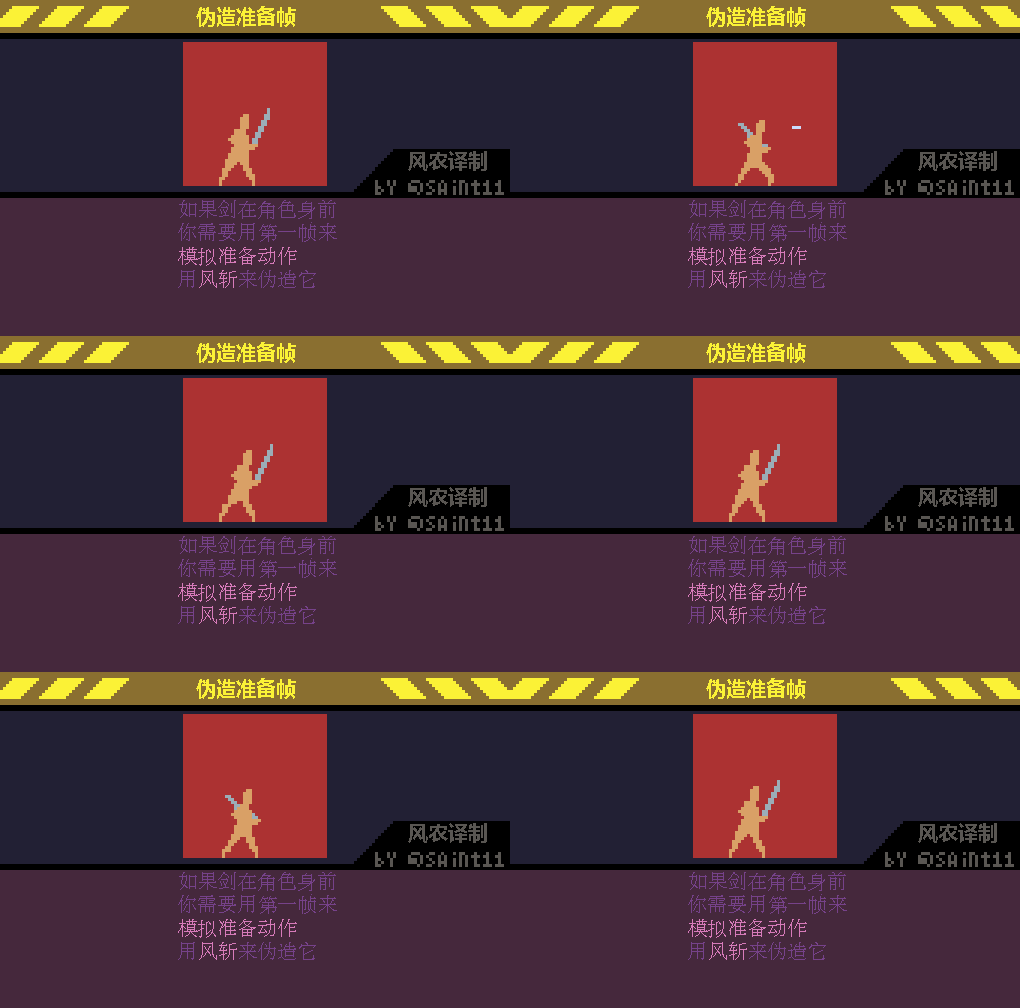
这个小tip是为了回答来自Cam的提问:
“如果剑在角色身前,该怎么画剑的动画?有什么区别吗?剑停在身后的时候那个弧线比较好懂,我想知道在身前的话该怎么画。”
好问题,如果剑在身前,直接把它往下移动看起来没什么力。有时候,剑,拳头,或者别的什么东西不在你想要的位置,你可能觉得要加个准备帧。这没错, 但是这可以做个假。我通常会用个”风斩“,或者其他的模糊效果来模拟它。假装攻击是从你想要的位置发起的,而且极大的夸张了整个动作。玩家不会察觉到缺少了准备帧。另外一个技巧就是用长点的返回动画。
还有,声明一下,上个教程虽然没提,但是我们做的是”玩家的动画“。敌人的动画是应该有准备帧的。有些游戏里玩家也有准备帧,(像恶魔城Castlevania)。后面我会在进阶一点的攻击动画教程里详细讲,但一般是需要遵守这条法则的,除非你想让玩家感到无力,或者让敌人不好预测,这类东西。
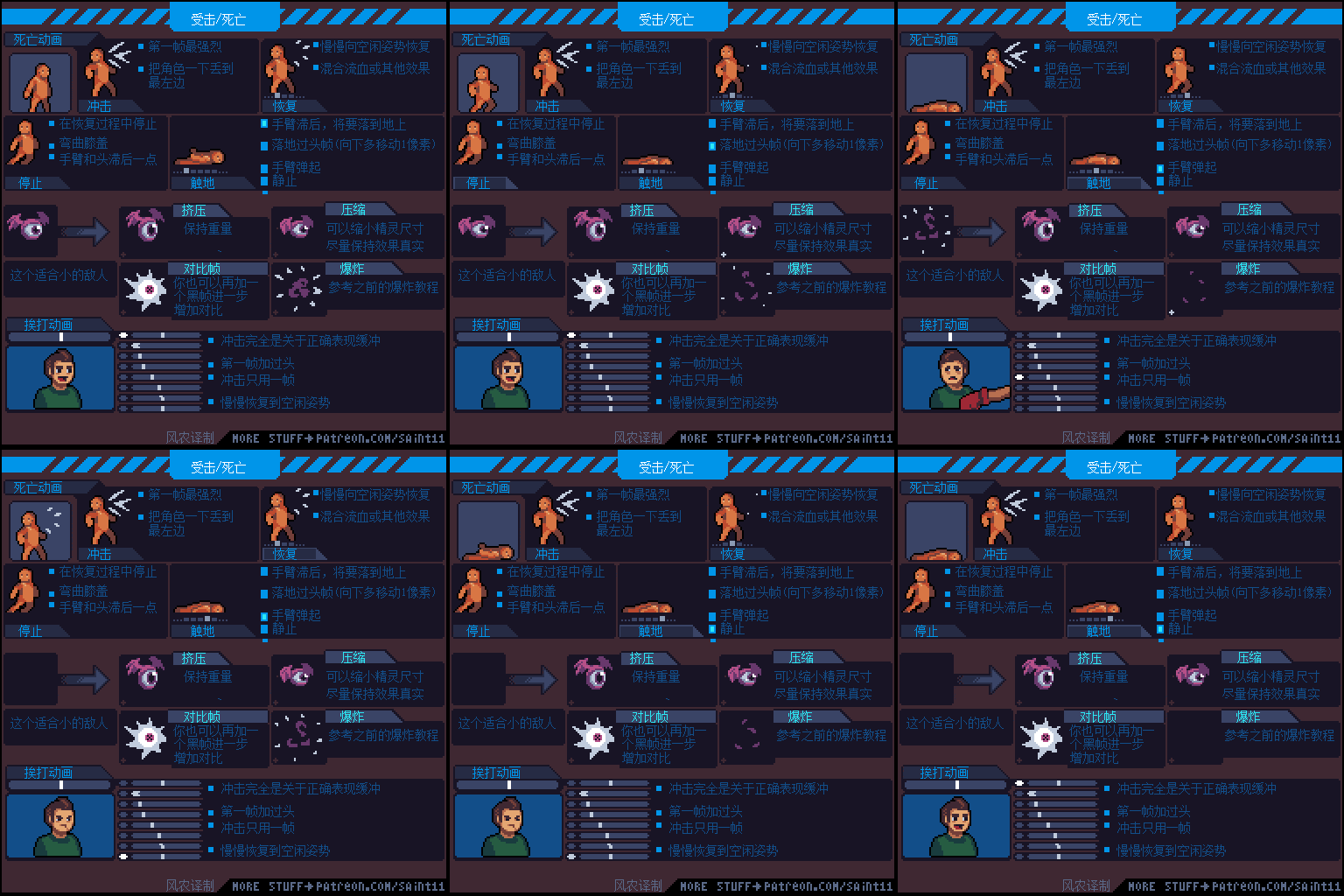
如何规划角色复杂的动画
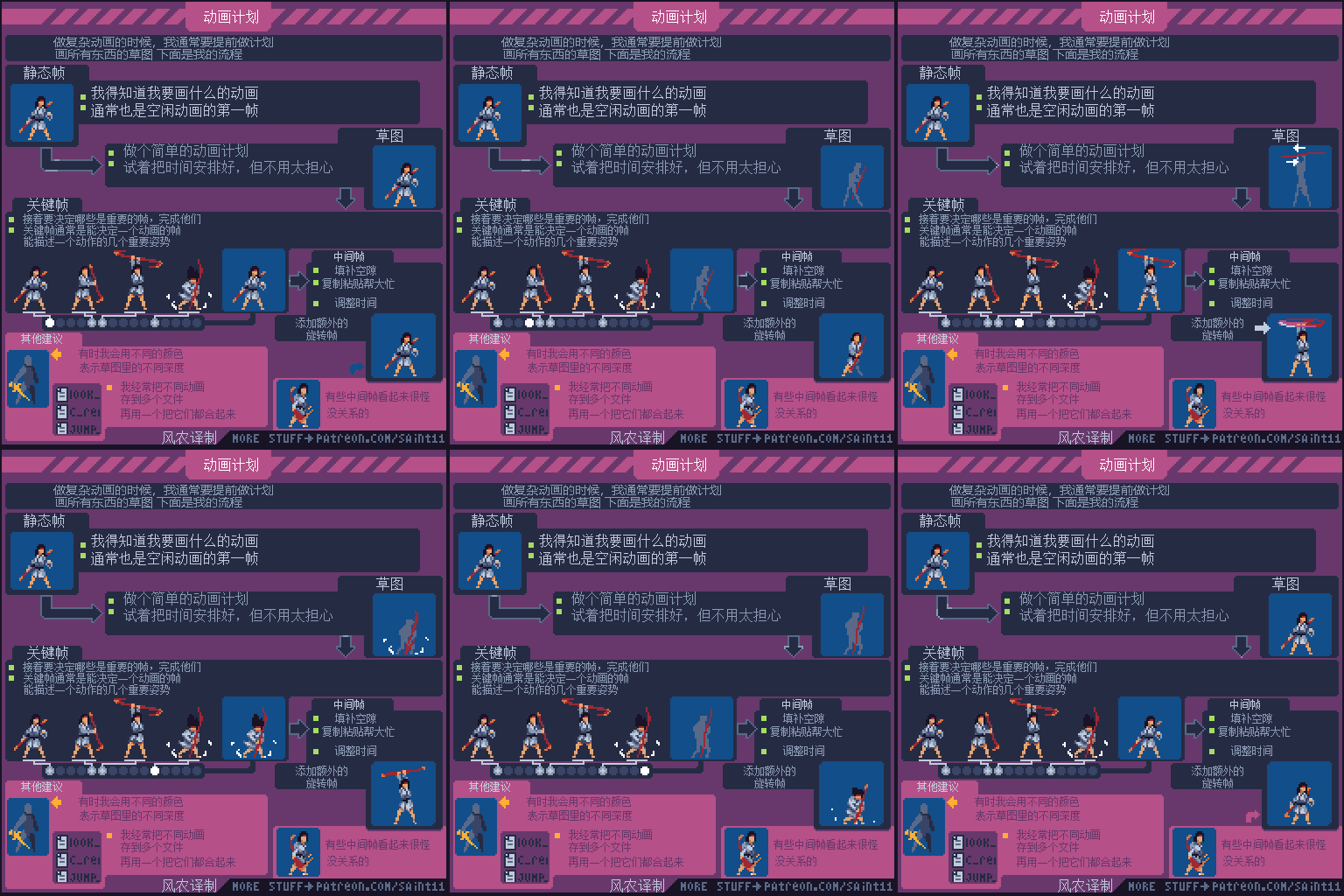
通常我绘制角色复杂的动画顺序是:
静态帧>草图>关键帧>中间帧(及一些修改)
我感觉最难的是关键帧,通常意味着你得想出低分辨率下看着还很酷的姿势。但是中间帧是最累的部分,需要做所有的调整,次级动画以及繁重的复制粘贴。
角色动画
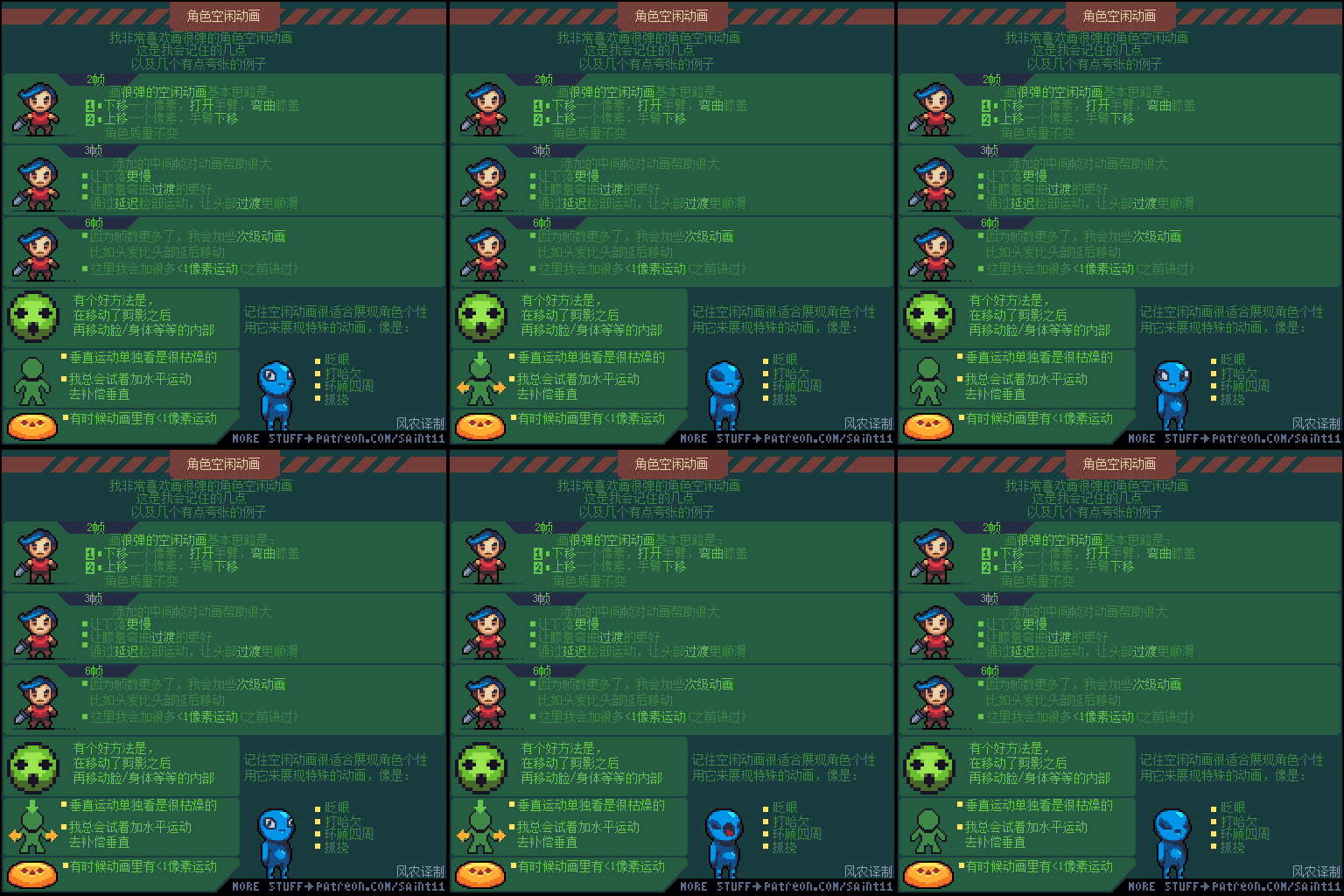
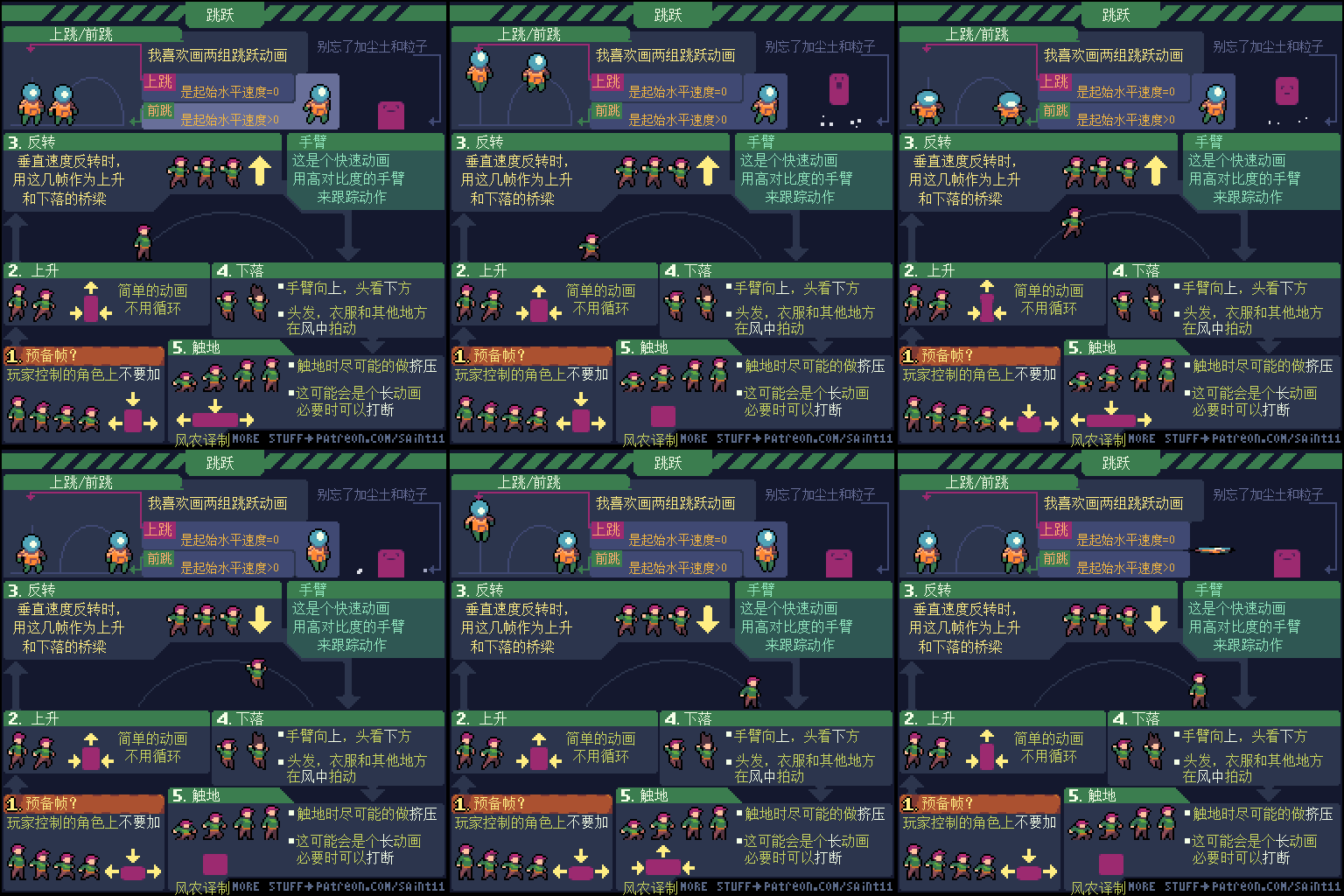
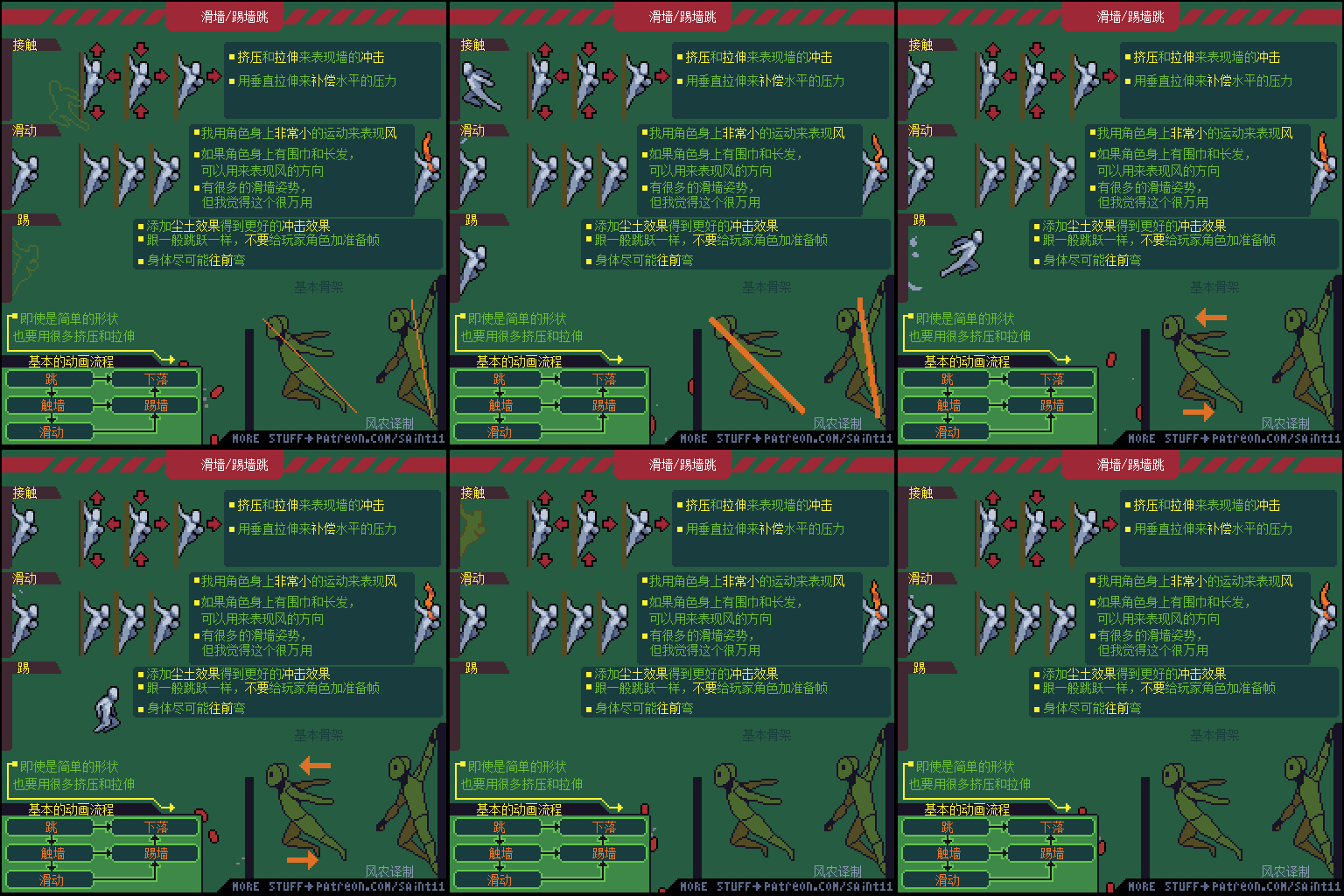

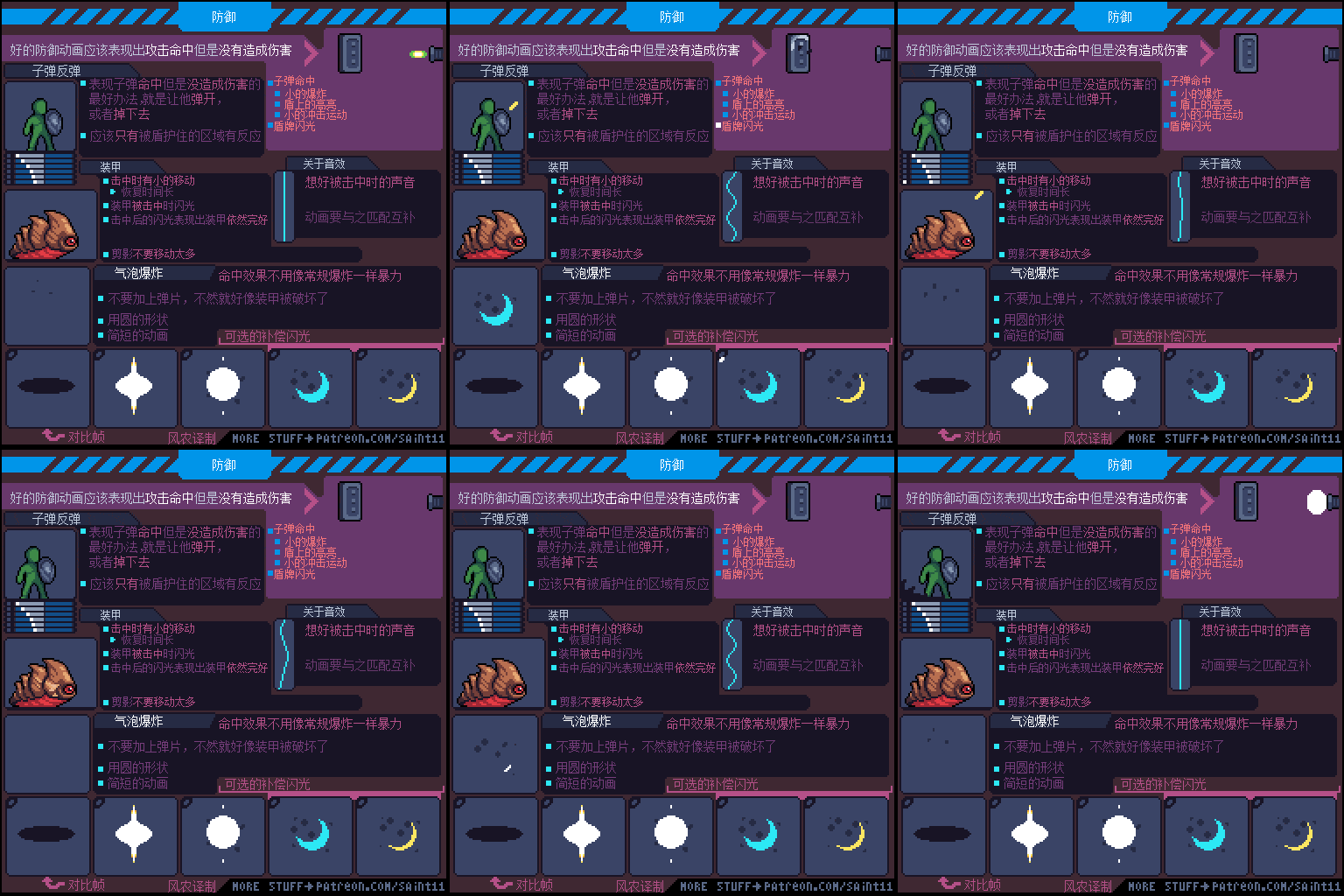
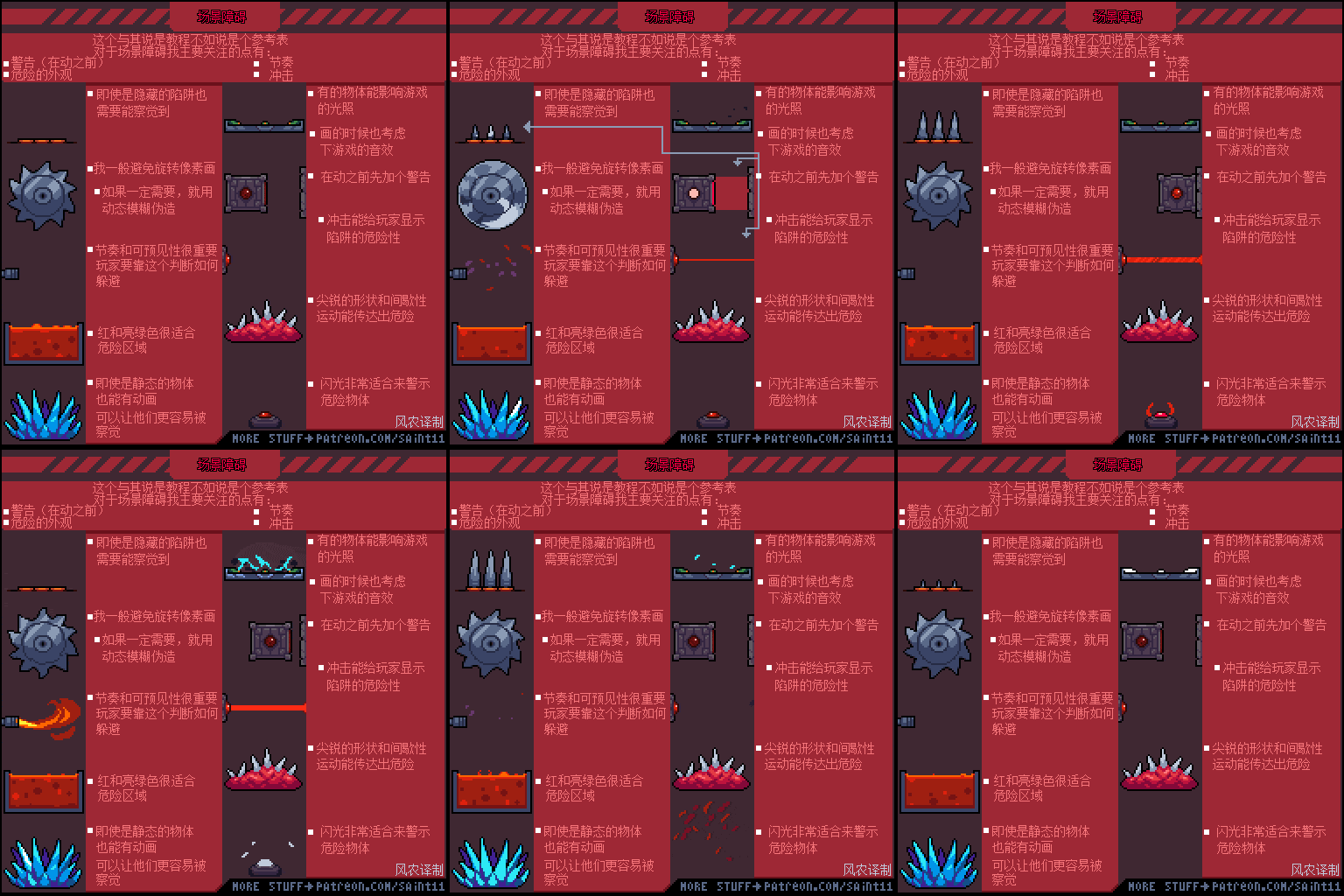
关卡设计

界面UI

9分图或者3分图,我认为是任何UI的基本元素,是个不错的学习起点,你可以把它用在差不多任何地方。
下面是我对9分和3分不同部分的叫法:
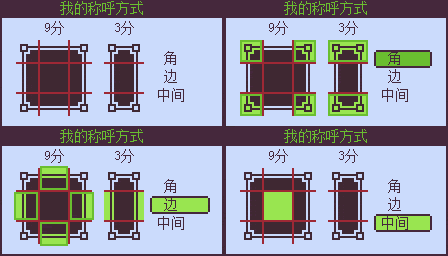
其实还有一种名字,点9图。做UI的同学会比较熟悉。
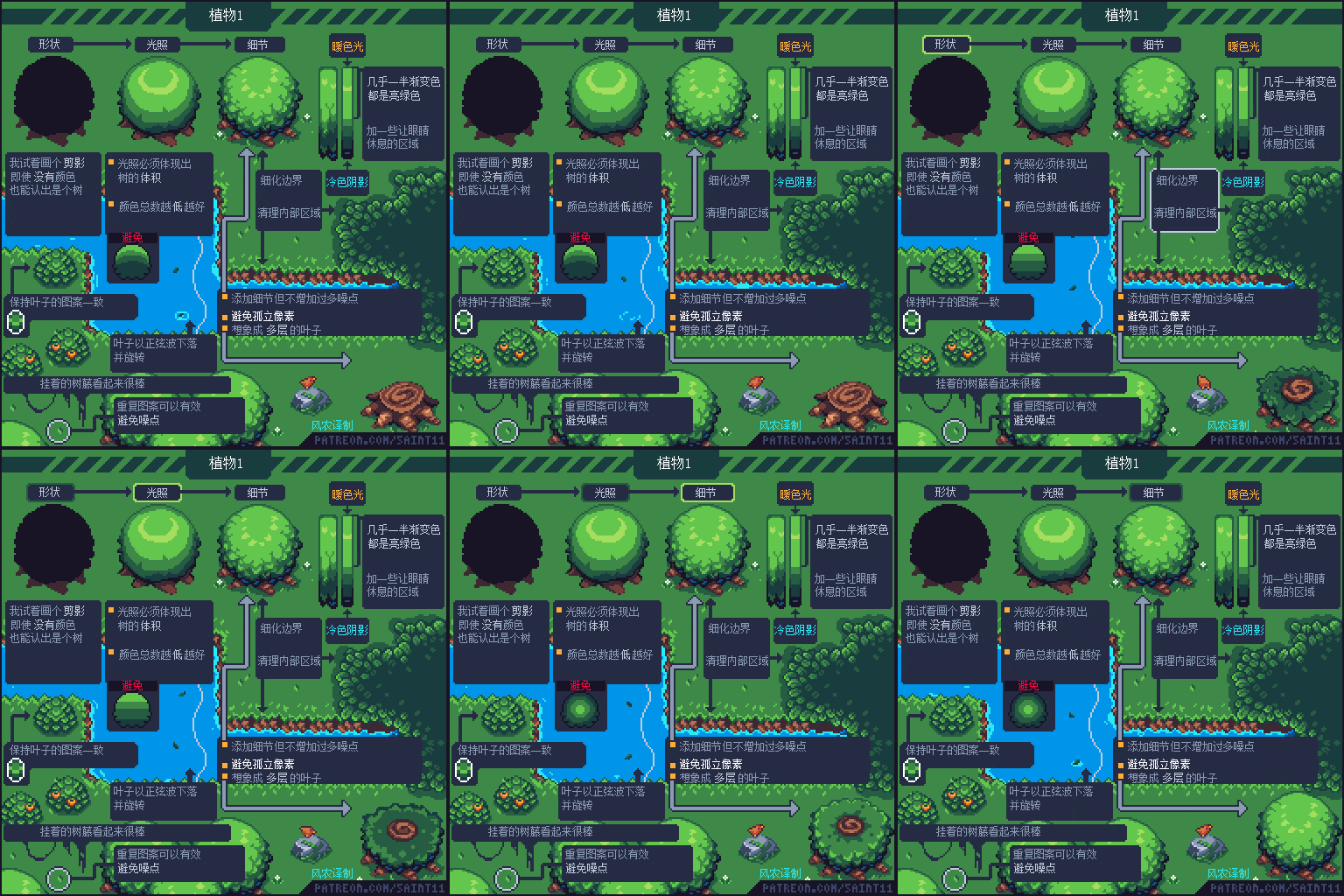
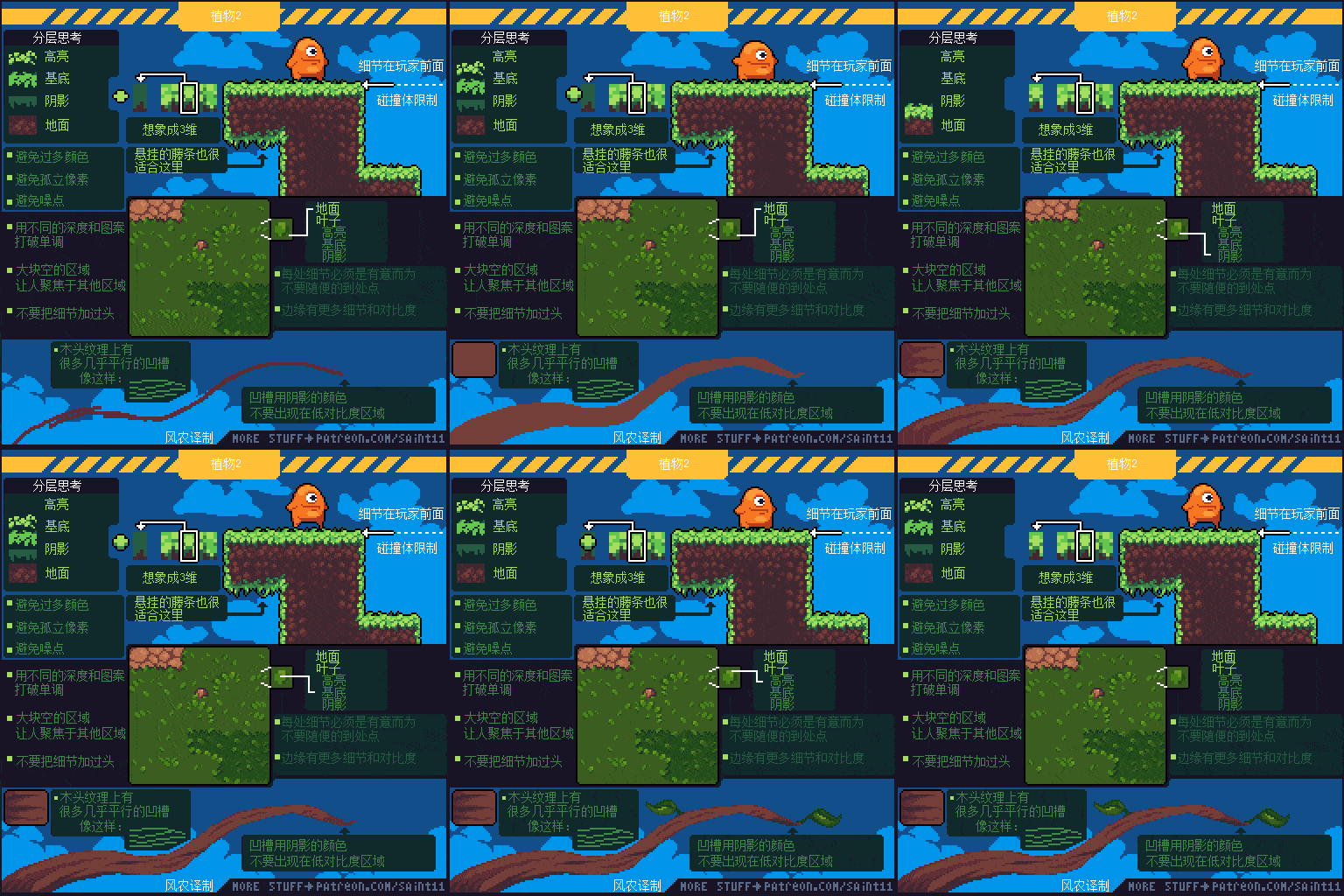
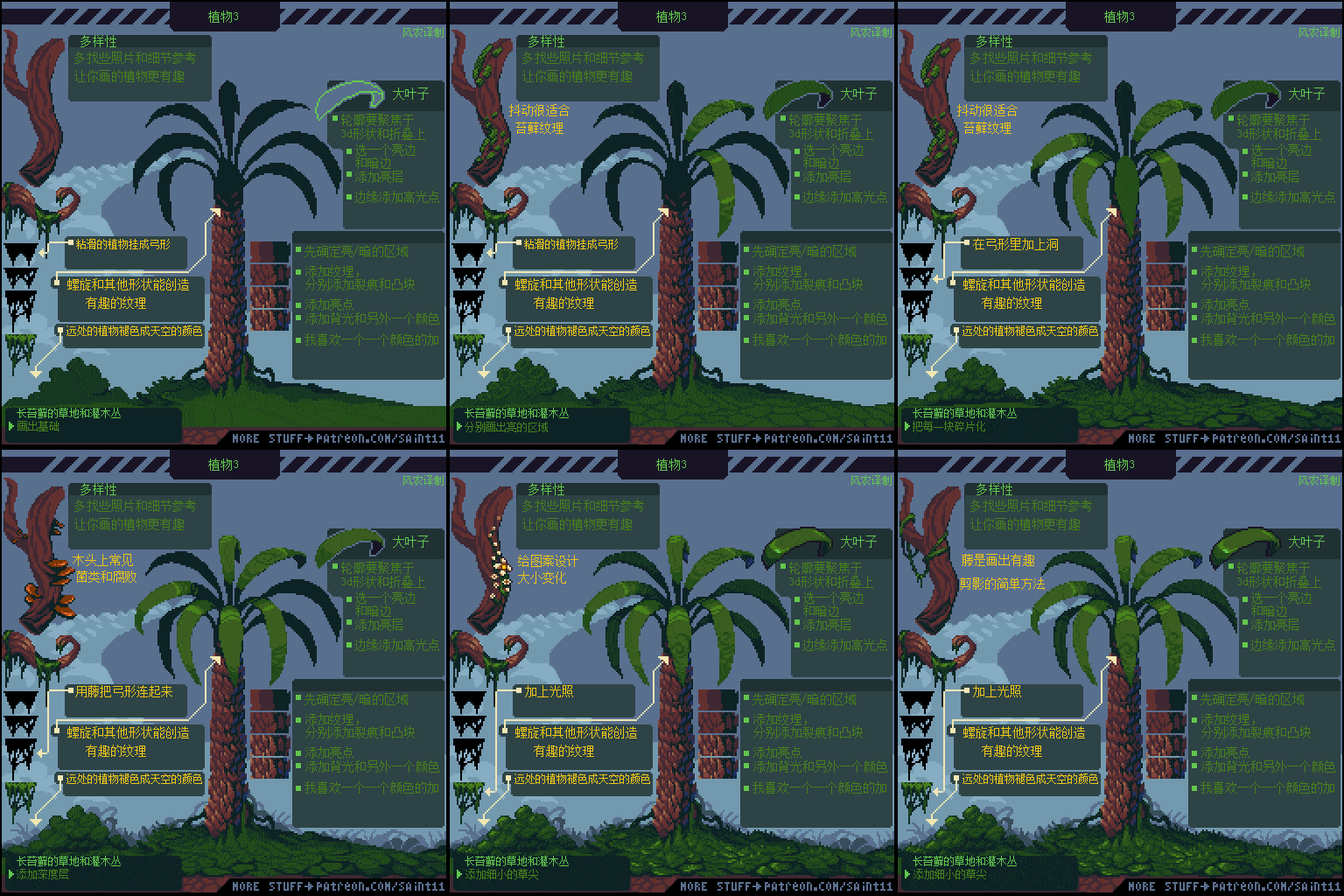
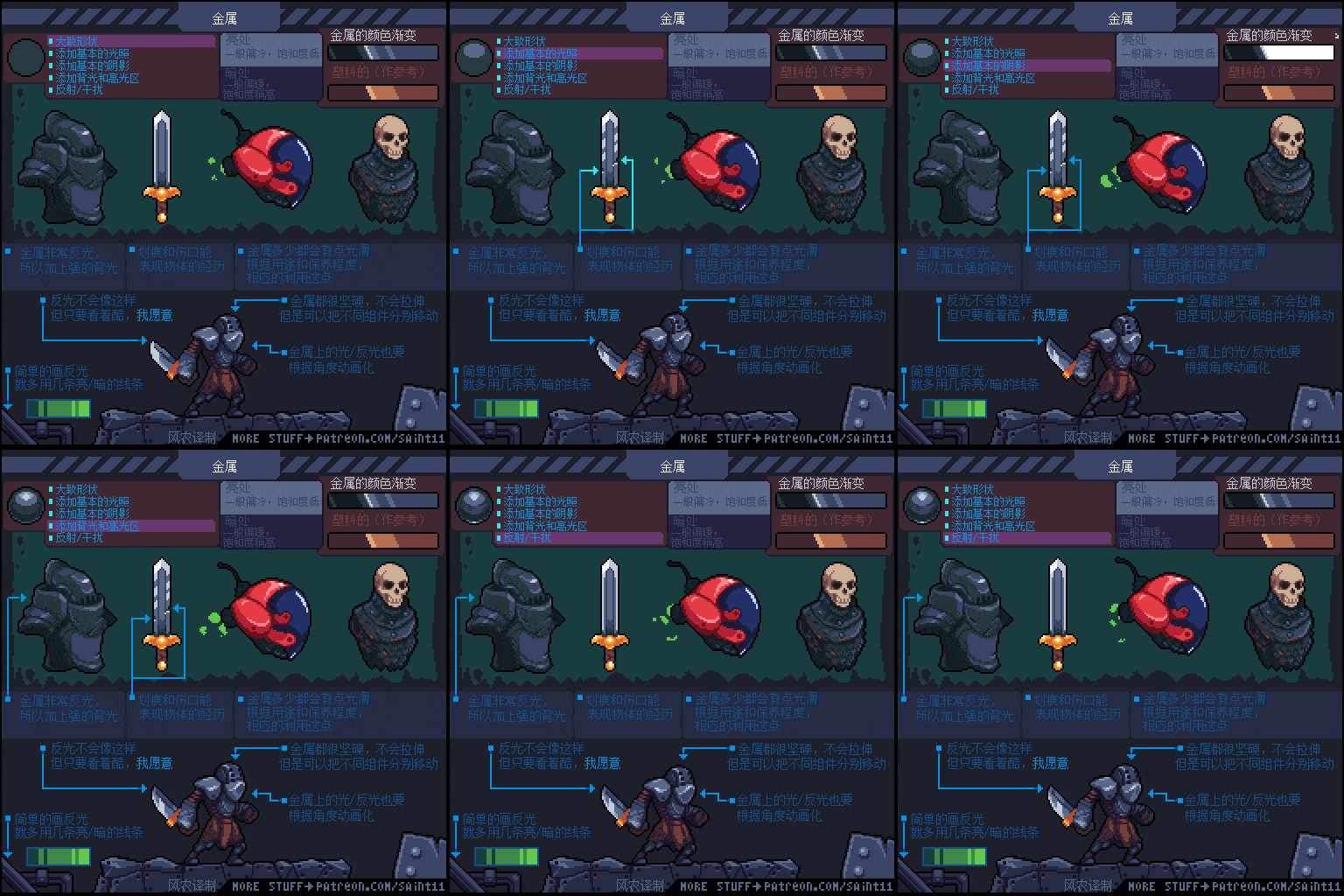
如何制作金属的效果

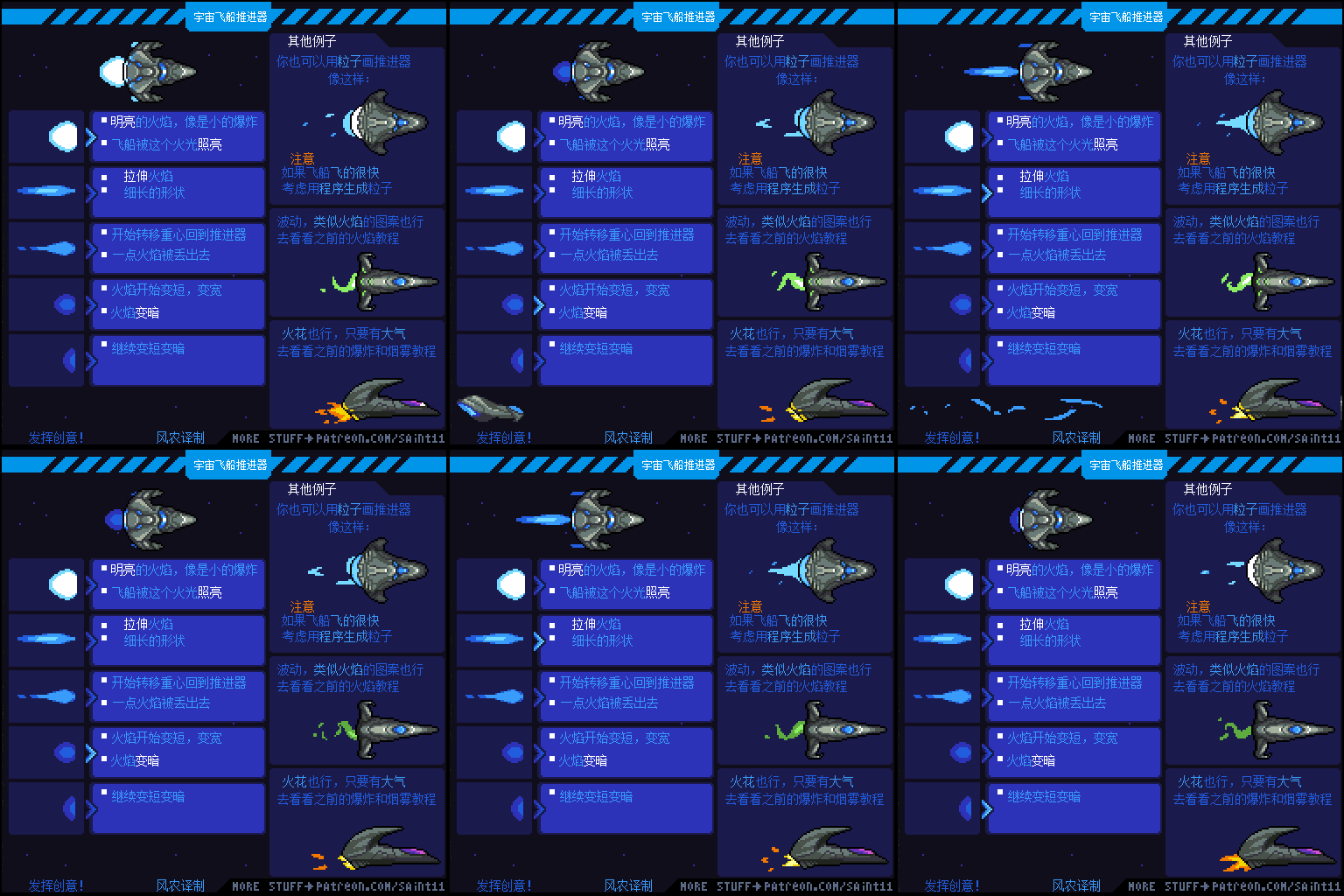
飞船的火焰推进粒子怎么画?
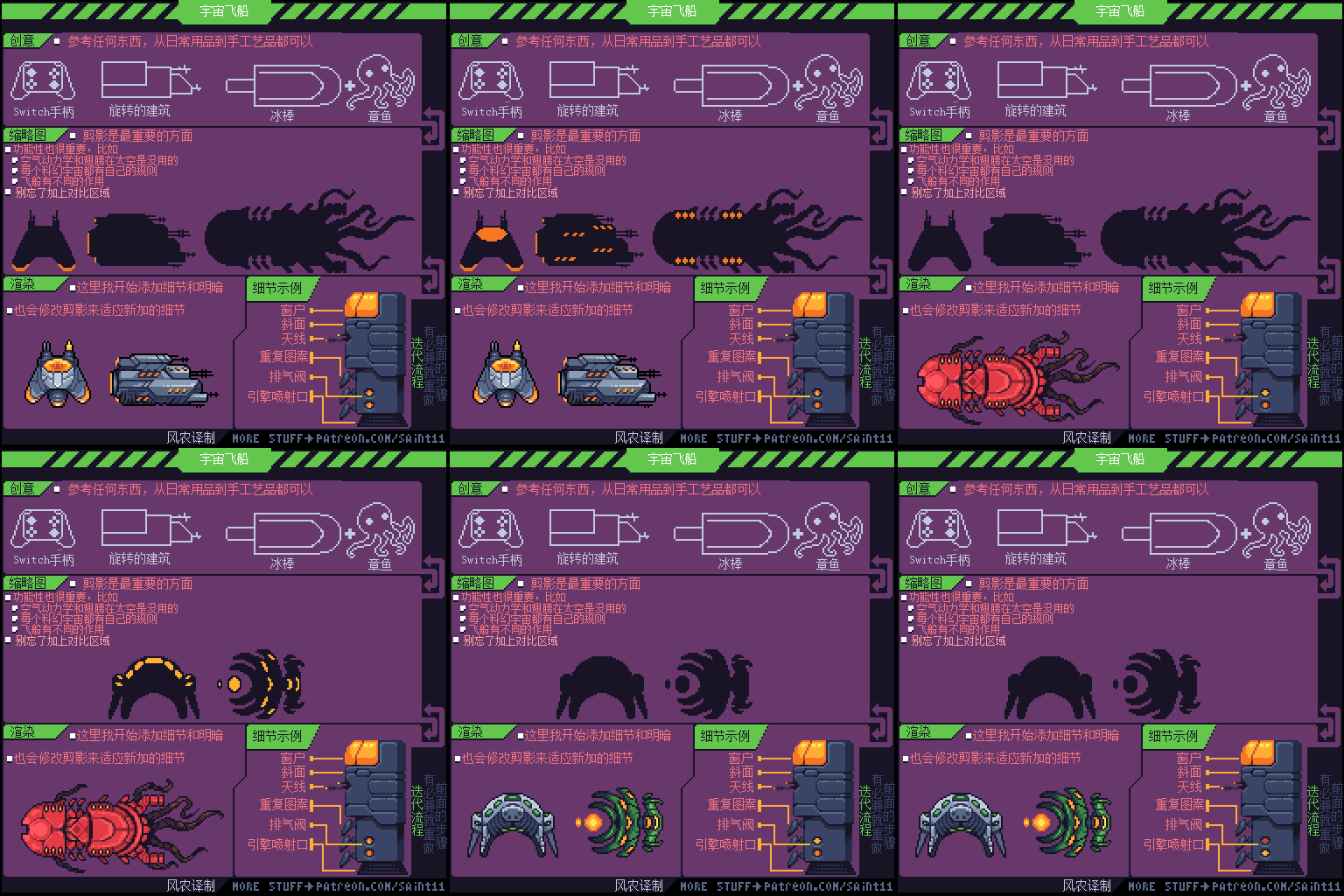
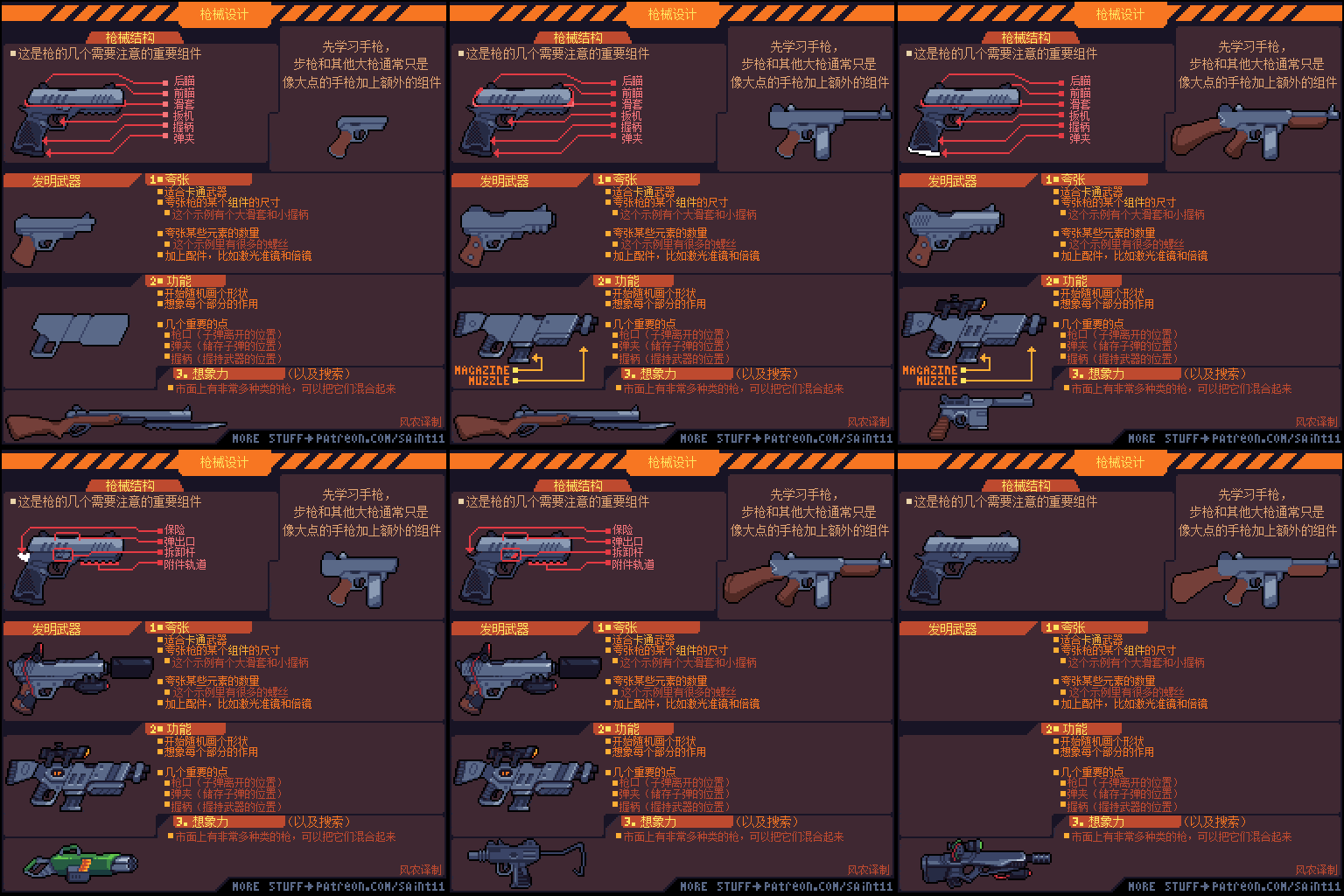
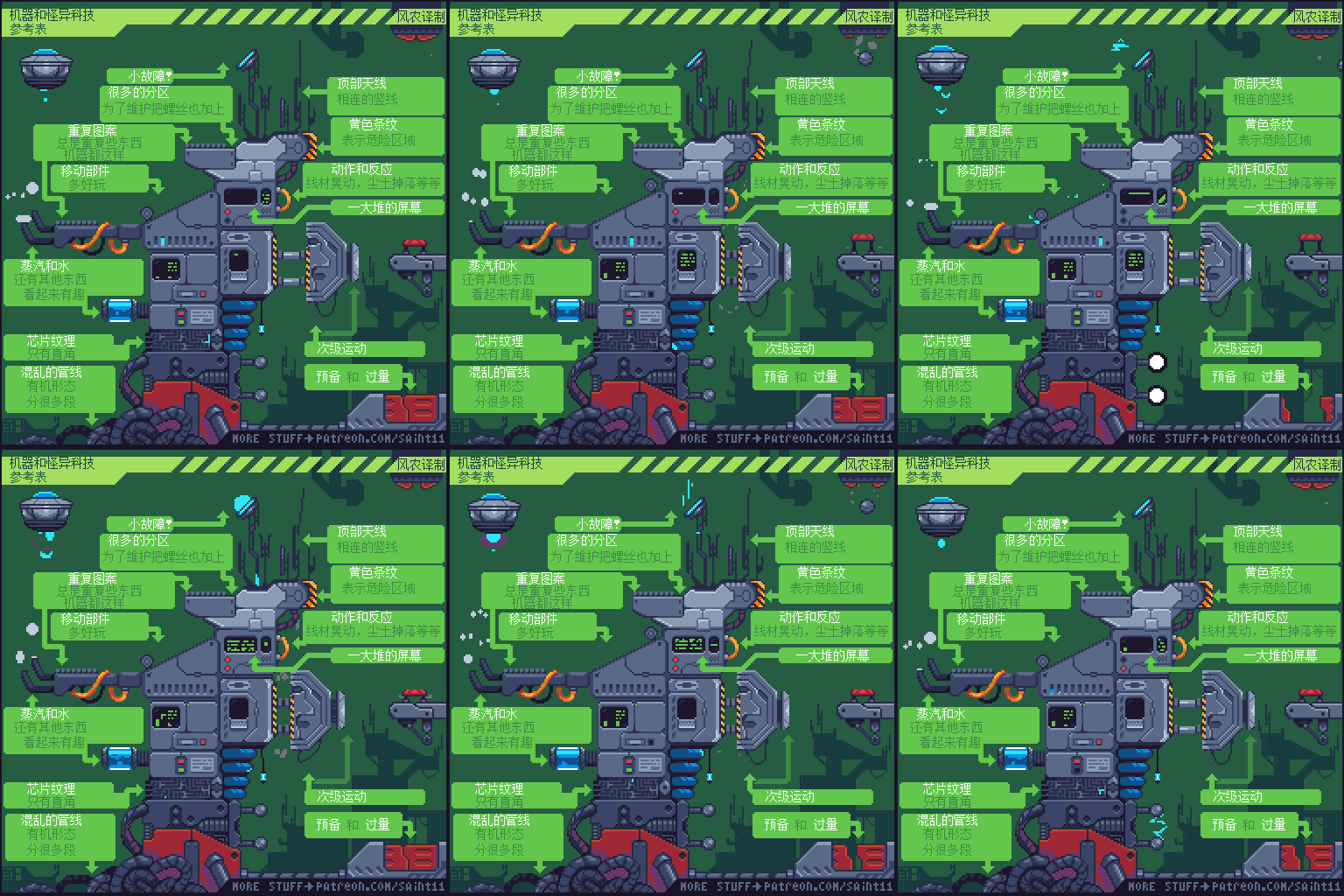
场景的画法
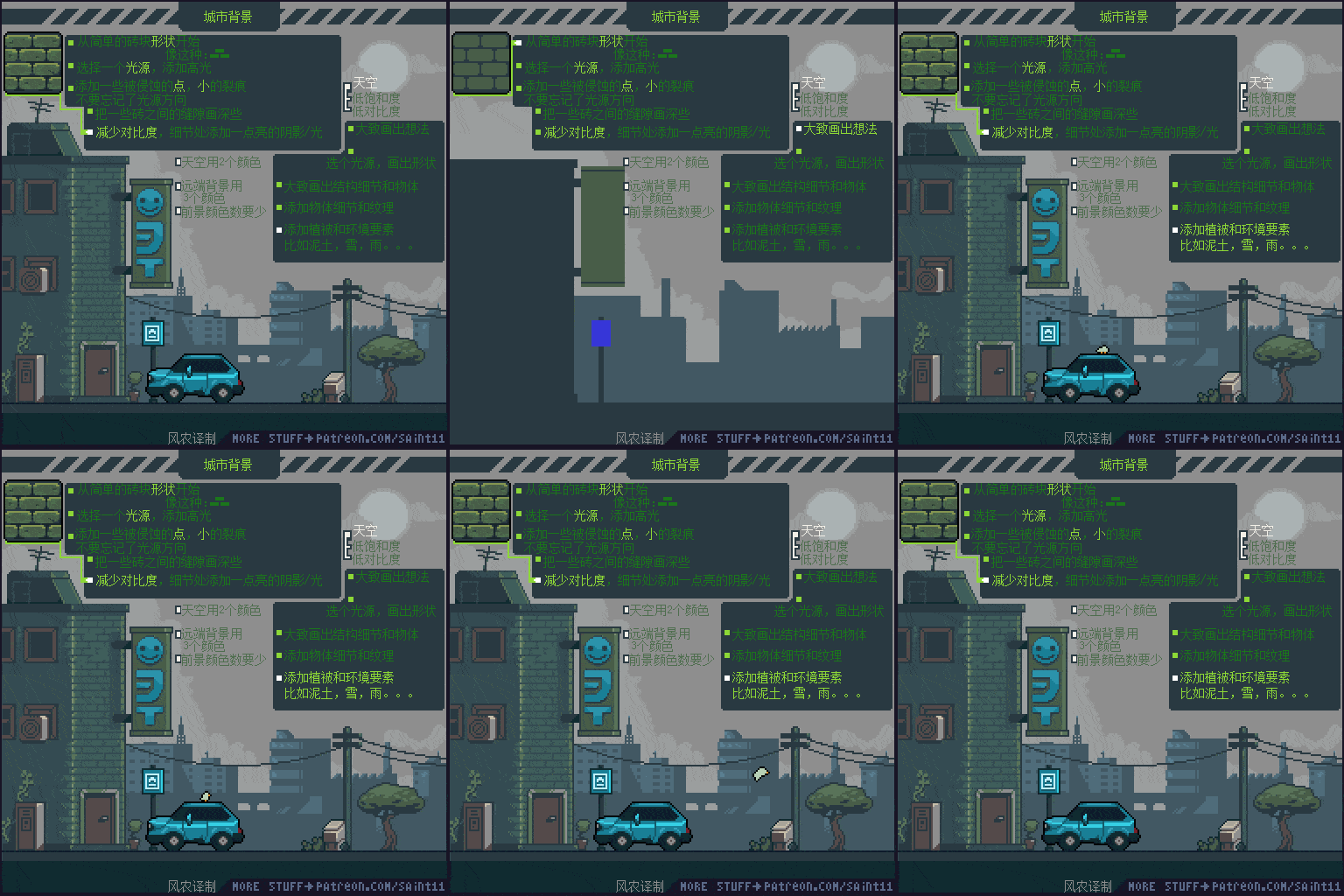
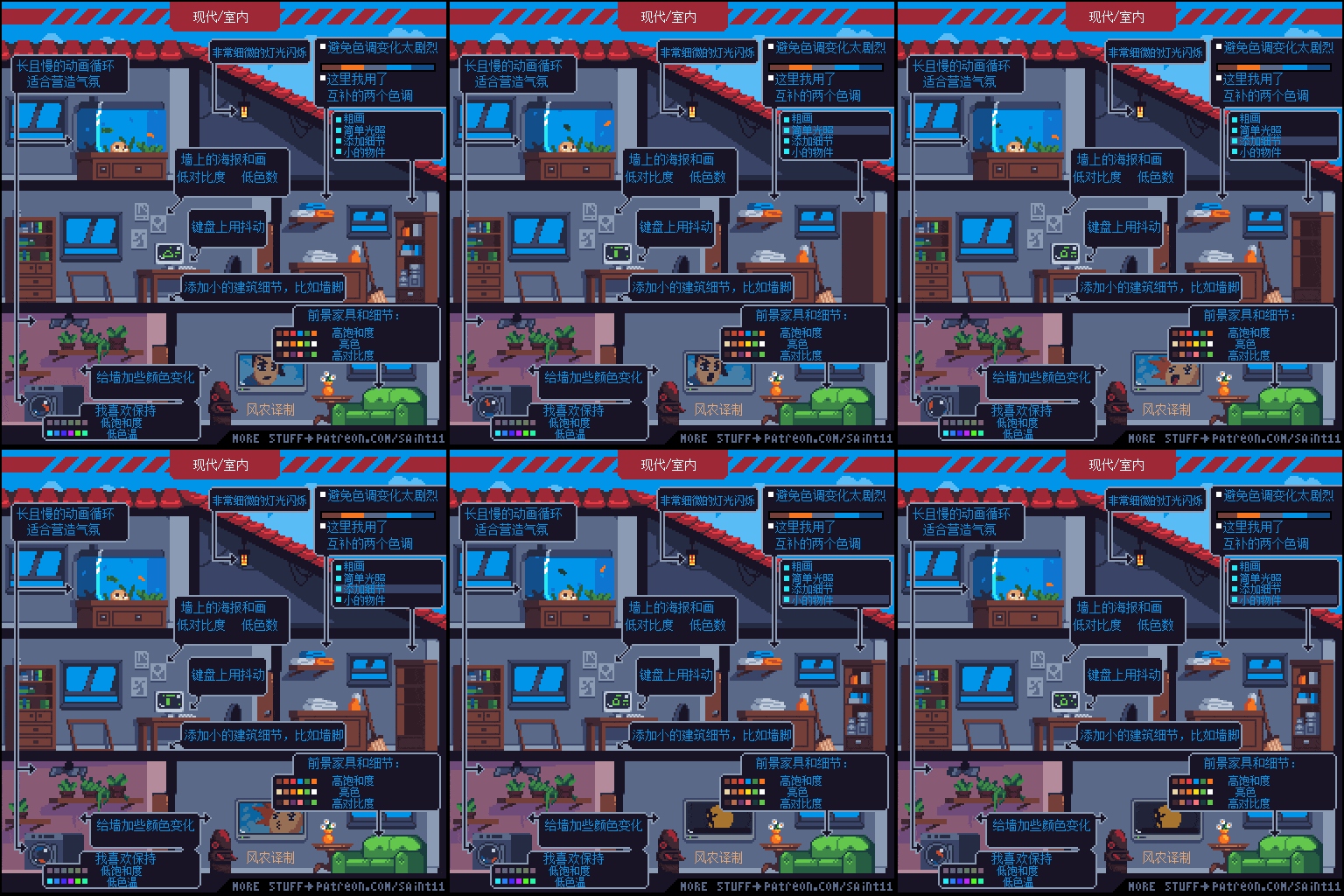
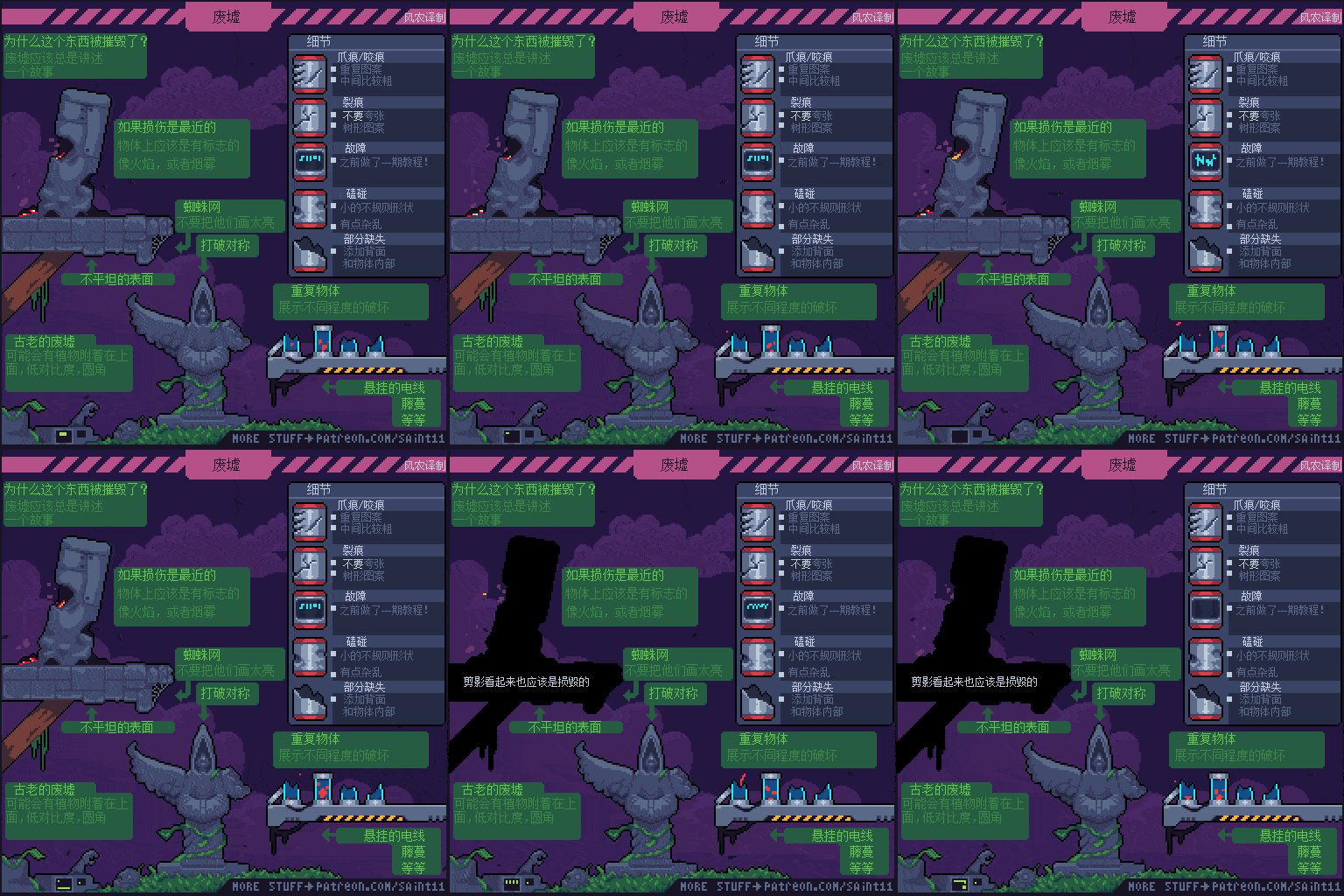
如果觉得动画播放的太快,想要更仔细研究的同学,可以通过电脑端访问上方原文链接,把 图片下载到本地硬盘再用 Photoshop或者 Aseprite打开GIF文件,就可以用时间轴一帧一帧的参考了。
就像下方这张图,可以在PS的时间轴里面观察每一帧图像的变化,每一帧的持续时间,缓动动画的方式等等

Johan Vinet@johanvinet
这么干货的文章,
发给身边想学习像素艺术的小伙伴看看吧!
-------------------------
往期精华文章导读:
同事不愿教你的87招!
原来创意是可以偷的!
甲方最爱的构图方式,没有之一!
-END-